1、首先找到一个xps文件,双击打开文件,

2、点击左上角的“文件”图标,等待弹出下拉菜单

3、在弹出的下拉菜单,点击选择“打印”

4、这里要注意的是要想快速生成PDF文件,你要确定你的电脑上已经安装了PDF虚拟打印机,点击选择PDF打印机

5、点击“打印”就可以了

6、确认PDF参数,点击“创建”

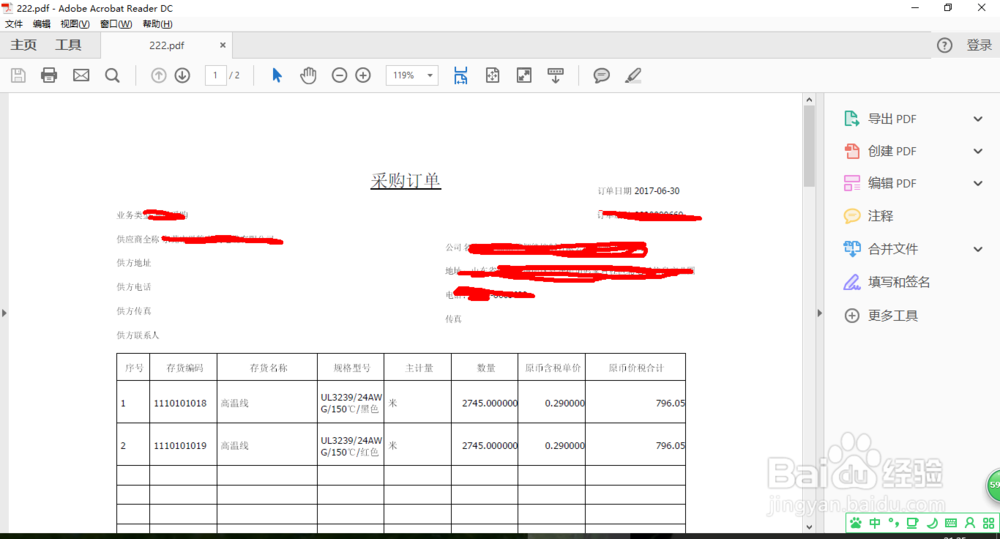
7、耐心等待文档转换,等待文档转换完成,现在就打开了PDF文档了
8、本经验只供参考,如有不足,还请见谅,如果有什么疑问请在下边留言,及时给你解答。。。
时间:2026-05-02 04:37:55
1、首先找到一个xps文件,双击打开文件,
2、点击左上角的“文件”图标,等待弹出下拉菜单
3、在弹出的下拉菜单,点击选择“打印”
4、这里要注意的是要想快速生成PDF文件,你要确定你的电脑上已经安装了PDF虚拟打印机,点击选择PDF打印机
5、点击“打印”就可以了
6、确认PDF参数,点击“创建”
7、耐心等待文档转换,等待文档转换完成,现在就打开了PDF文档了
8、本经验只供参考,如有不足,还请见谅,如果有什么疑问请在下边留言,及时给你解答。。。
