Ubuntu如何使用快捷键截图,自定义区域截图

 时间:2026-02-24 11:42:04

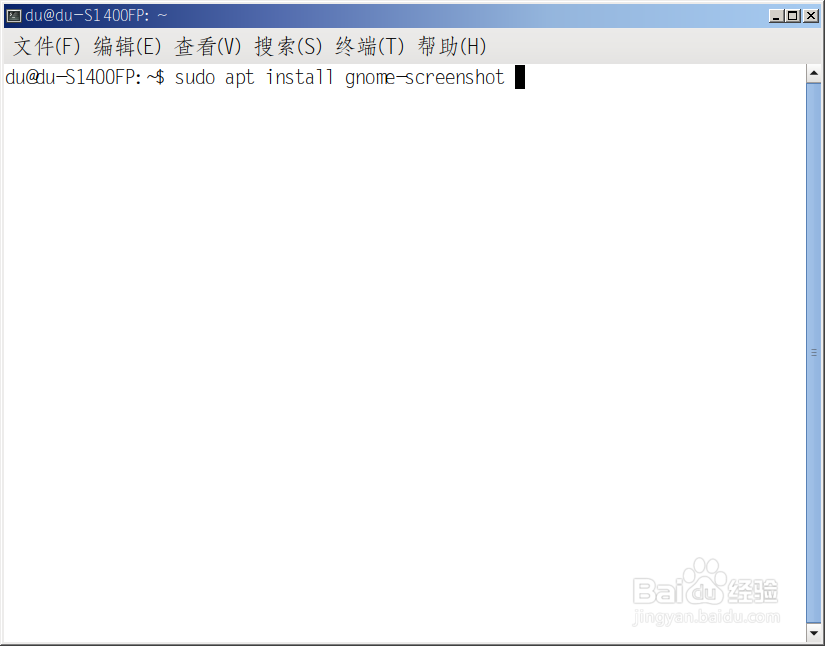
1、首先是安装gnome截图工具

打开终端:sudo apt install gnome-screenshot
Ubuntu如何使用快捷键截图,自定义区域截图

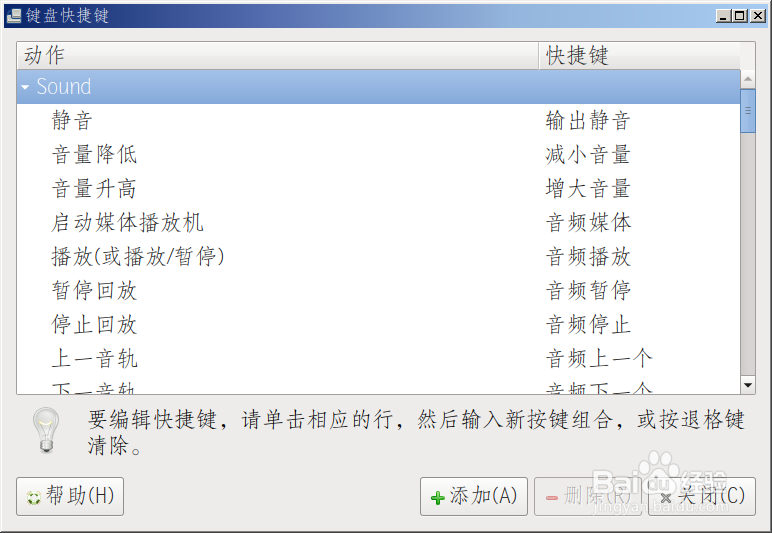
2、安装完成之后,打开快捷键配置

Ubuntu如何使用快捷键截图,自定义区域截图

3、一般情况下,用的最多的都是2个模式,一个自定义区域,一个是窗口截图

点击底部的添加按钮,可以进行设置快捷键

Ubuntu如何使用快捷键截图,自定义区域截图

4、自定义区域截图

gnome-screenshot -a

Ubuntu如何使用快捷键截图,自定义区域截图

5、窗口截图

gnome-screenshot -w

Ubuntu如何使用快捷键截图,自定义区域截图

6、添加完成之后,还需要进行快捷键录入

鼠标点击一下快捷键,然后键盘输入你需要设置的快捷键,就可以了

Ubuntu如何使用快捷键截图,自定义区域截图

7、可能是由于软件原因,刚刚设置之后,通过快捷键自定义截图,是会弹出软件界面的,这个重启一下就好了

Ubuntu如何使用快捷键截图,自定义区域截图

  • 什么是过期域名?过期域名什么时候可以抢注?
  • 快速将报纸或纸质文件转换为电脑能识别的文字
  • django框架怎样创建admin账户
  • 如何在 Ubuntu Linux 上使用FFmpeg录制桌面
  • 手机版WPS怎么清除使用缓存
  • 热门搜索
    路由器断网 感冒鼻塞流鼻涕怎么办 后腰酸痛是怎么回事 隆鼻哪里好 微信小视频怎么保存 四川宜宾旅游景点 qq音乐怎么下载歌曲 烧碱哪里有卖 孩子不爱读书怎么办 乌东德水电站在哪里