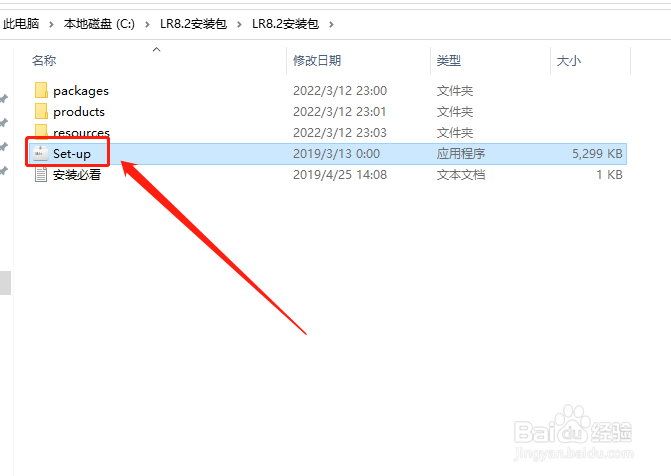
1、解压安装包后,点击文件夹中的运行程序
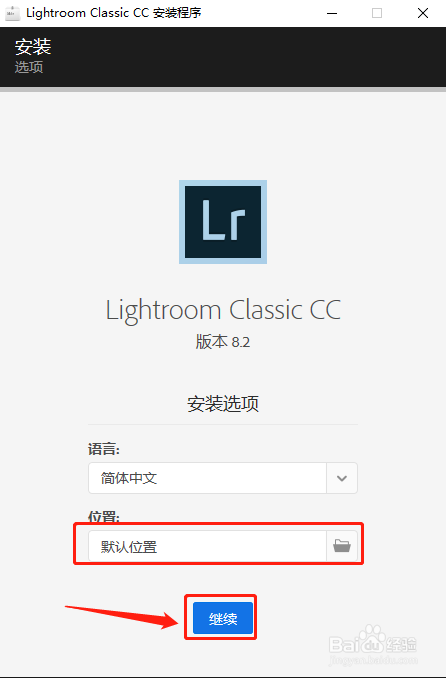
2、然后会慎侵打开一个安装向导界面,可以点击默认位置后面的文件夹图标修改安装目录
3、耐心等待安装

4、安装完茄三槐成后点击提示框中的关闭按钮,关闭安装向导

5、在开始菜单找到并点击打开文件后,在这个页面点击好的,我明白了按捕叮钮

6、现在就可以正常使用软件了

时间:2026-04-23 03:08:40
1、解压安装包后,点击文件夹中的运行程序
2、然后会慎侵打开一个安装向导界面,可以点击默认位置后面的文件夹图标修改安装目录
3、耐心等待安装
4、安装完茄三槐成后点击提示框中的关闭按钮,关闭安装向导
5、在开始菜单找到并点击打开文件后,在这个页面点击好的,我明白了按捕叮钮
6、现在就可以正常使用软件了
