太阳花浏览器怎么修改默认下载内容保存位置

 时间:2026-02-14 00:27:03

1、在计算机桌面太阳花浏览器程序图标上双击瞧泥往鼠标左键,将其打开运行。如图所示;

太阳花浏览器怎么修改默认下载内容保存位置

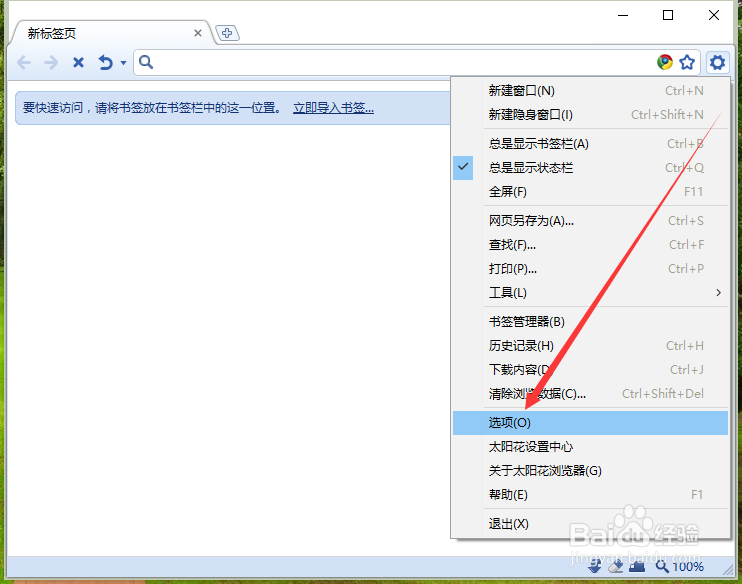
2、在打开的浏览器界面,点击右上角的“设置”图标按钮。如图所示;

太阳花浏览器怎么修改默认下载内容保存位置

3、在弹出的设置选项框中粒处,点击“选项”命令选项。如图所示;

太阳花浏览器怎么修改默认下载内容保存位置

4、点击“选项”命令选项后,这个时候会弹出浏览器“太阳花浏览器选项”对话框。如图所示;

太阳花浏览器怎么修改默认下载内容保存位置

5、在“太阳花浏览器选项”对话框中,选择“高级设置”选项卡栏,如图所示;

太阳花浏览器怎么修改默认下载内容保存位置

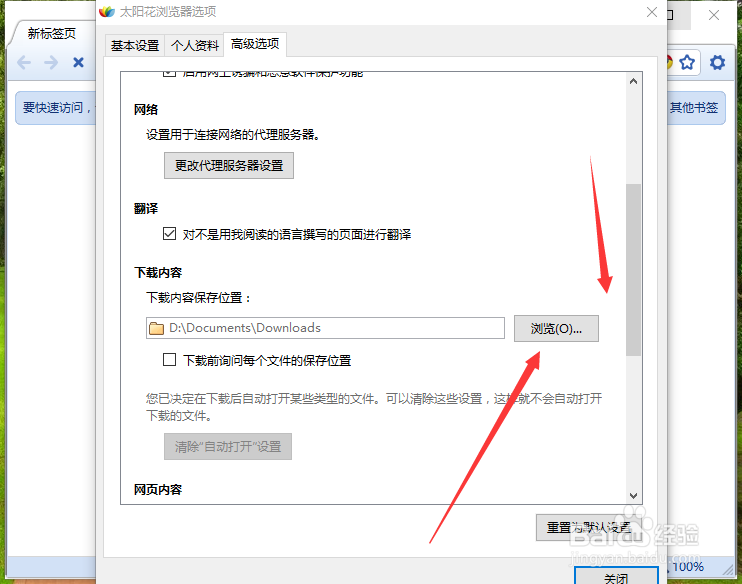
6、在高级设置选项卡中,向下拖动滚动条,找到“下载内容下”下的“下载内容保存位置”的“浏览”按钮并点击它。如图所示;
太阳花浏览器怎么修改默认下载内容保存位置

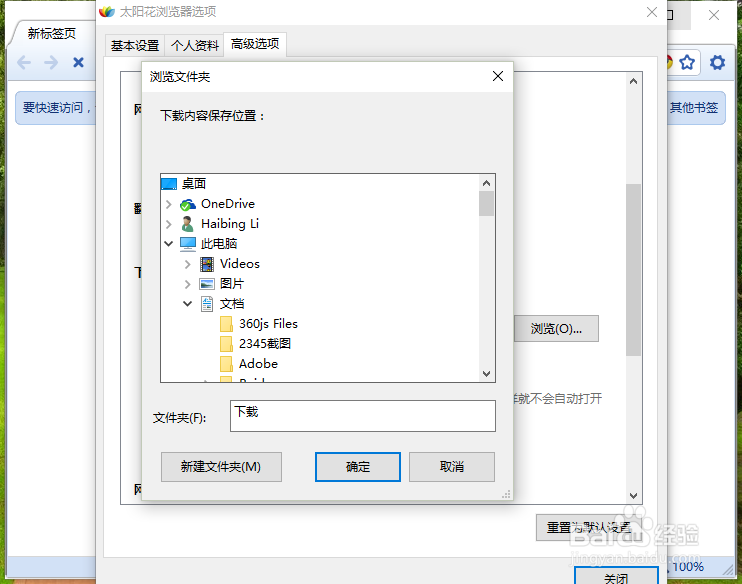
7、点击“浏览”按钮称菊后,这个时候会弹出“浏览文件夹”对话框。如图所示;
太阳花浏览器怎么修改默认下载内容保存位置

8、在“浏览文件夹”对话框中,选择常用的文件夹,而后再点击“确定”按钮即可。如图所示;

太阳花浏览器怎么修改默认下载内容保存位置

  • 太阳花浏览器怎么设置修改搜索引擎
  • 太阳花浏览器怎么清除浏览缓存数据
  • 太阳花浏览器启动时打开上次为关闭网页设置方法
  • 太阳花如何扦插
  • 浏览器如何查看网页源代码
  • 热门搜索
    托福考试怎么报名 贵州了旅游攻略 充电宝可以带上飞机吗 如果可以这样爱演员表 糯米粉可以做什么好吃的 羽绒服可以用洗衣机洗 员工辞职报告怎么写 河北科技师范学院怎么样 凉拌杏鲍菇 孕妇可以吃燕窝吗