CDR中螺纹工具如何使用

 时间:2026-02-12 03:09:31

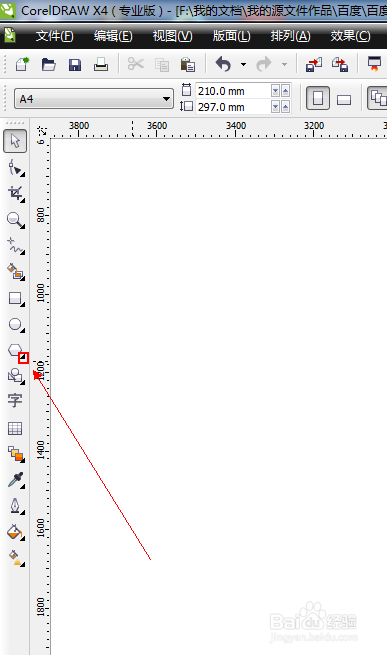
1、如图所示,我们点击箭头所指的黑色三角按钮。
CDR中螺纹工具如何使用

2、如图所示,在弹出的下拉列表菜单中,我们点击选择“螺纹(S)”这一项,

随意绘制一个螺纹图形。

CDR中螺纹工具如何使用

3、如图所示,我们鼠标右击点击箭头所指的红色为螺纹描边红色。

CDR中螺纹工具如何使用

4、如图所示,我们已经绘制出了一个红色描边的螺纹了。

CDR中螺纹工具如何使用

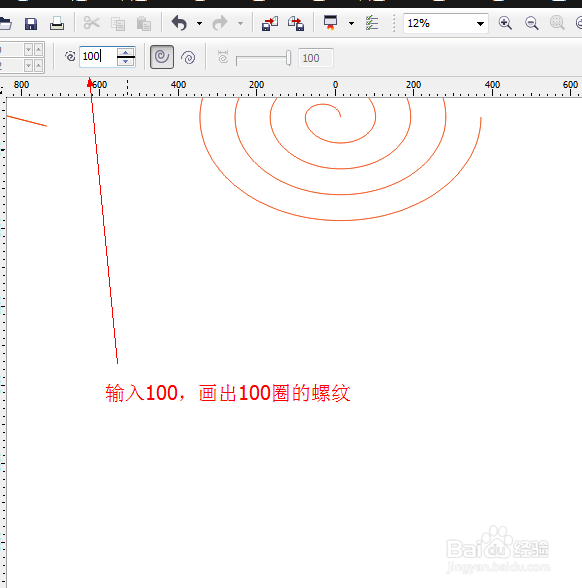
5、如图所示,我们调节点击箭头所指的位置修改参数为10,我们就可以将螺纹的

圈数改为100圈了。
CDR中螺纹工具如何使用

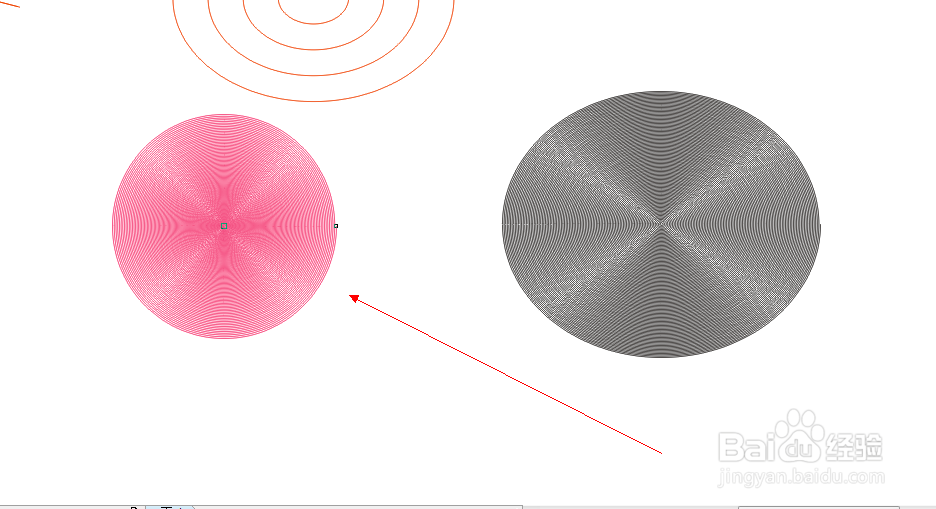
6、如图所示,我们已经绘制出了一个100圈的密集螺纹了。

CDR中螺纹工具如何使用

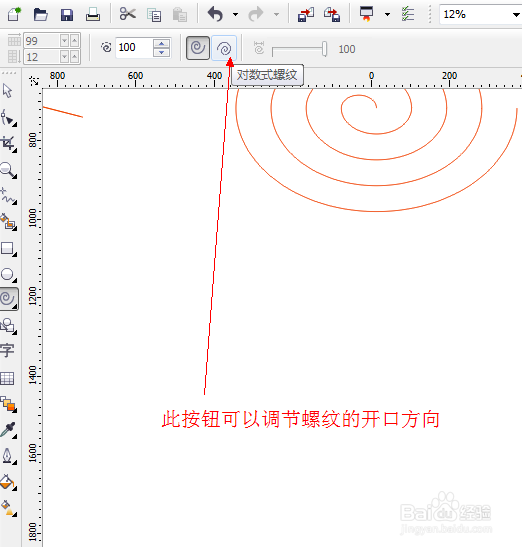
7、如图所示,我们点击箭头所指的这个按钮,还可以改变螺纹的方向。

CDR中螺纹工具如何使用

8、如图所示,我们按住ctrl键绘制一个正螺纹。

CDR中螺纹工具如何使用

9、如图所示,我们鼠标右击点击箭头所指的洋红色为螺纹描边洋红色。

CDR中螺纹工具如何使用

10、如图所示,我们已经绘制出了一个洋红色描边的正螺纹了。

CDR中螺纹工具如何使用

  • cdr软件交互式阴影工具怎么使用?
  • cdr中如何插入字符
  • 如何应用CorelDRAW X7多边形工具组的工具(一)
  • CDR X8中如何添加节点
  • 用CorelDRAW快速制作完美的重庆商业银行标志
  • 热门搜索
    rec是什么意思 gct是什么意思 dos是什么意思 八字刘海适合什么脸型 因数是什么 垂询是什么意思 不必给我安慰何必怕我伤悲什么歌 杏仁有什么作用和功效 半什么半什么 事业单位是什么意思