1、选择任意设计模板,此时可以看到背景是默认的无变化。
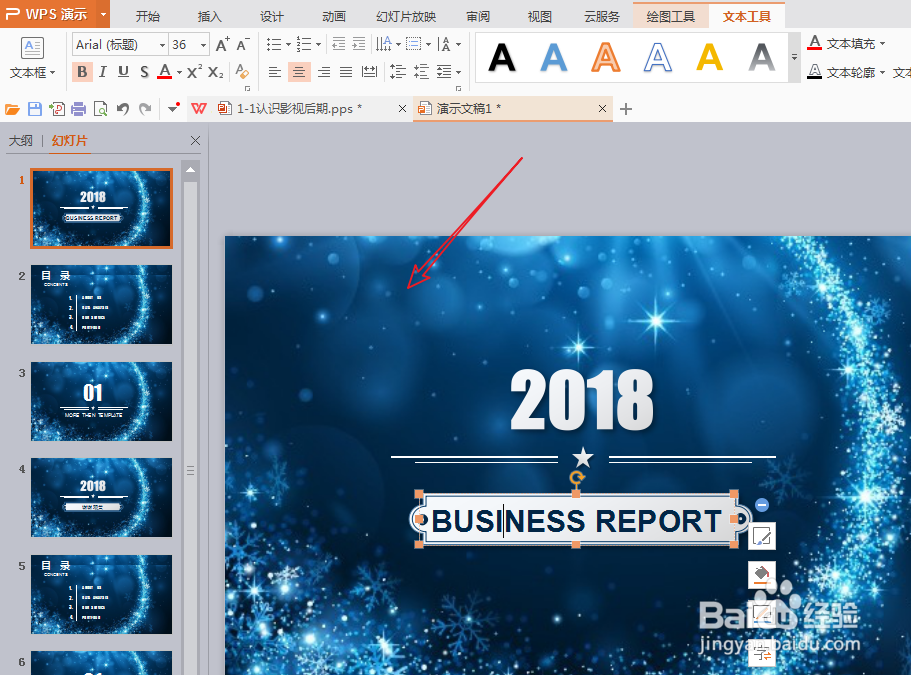
2、我们根据需要右击选择“背景”,更改颜色即可!
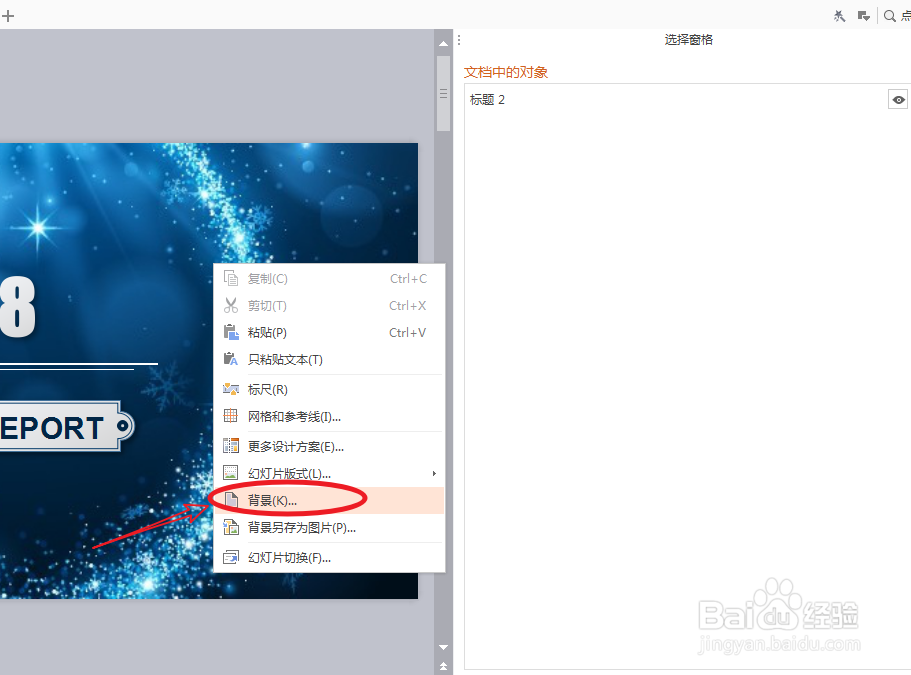
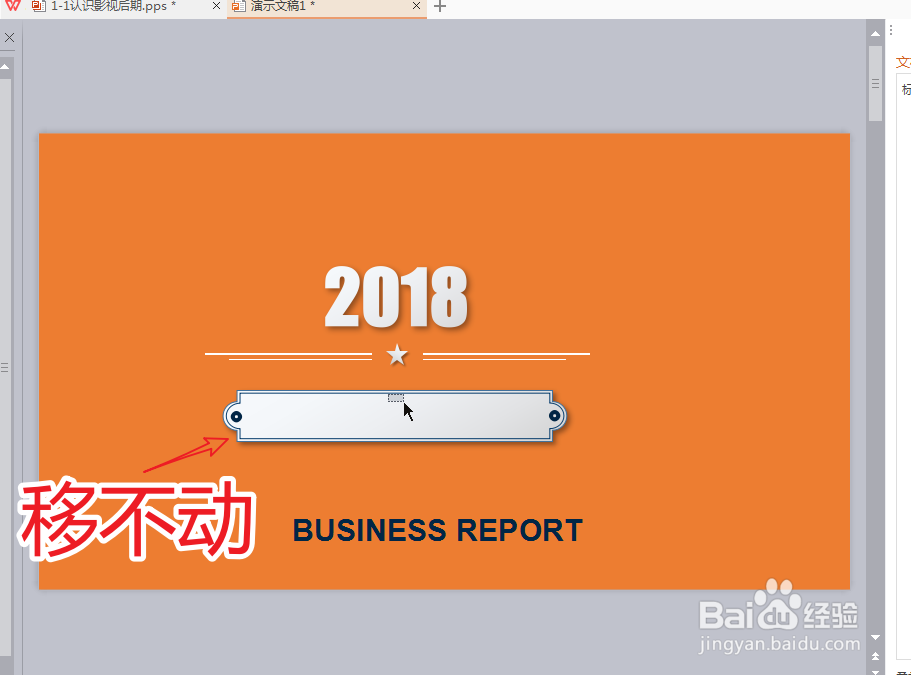
3、我们发现元素的位置左右没有居中,想要调整它还得花点功夫。

4、通过鼠标移动,发现元素好像被锁定似的无法动弹。
1、在我们的菜单选项选择“视图”菜单,通过鼠标点击左侧的“幻灯片母版”,进入母版编辑。

2、此时通过鼠标拖拽的形式,移动画面上的元素就可以正常啦!
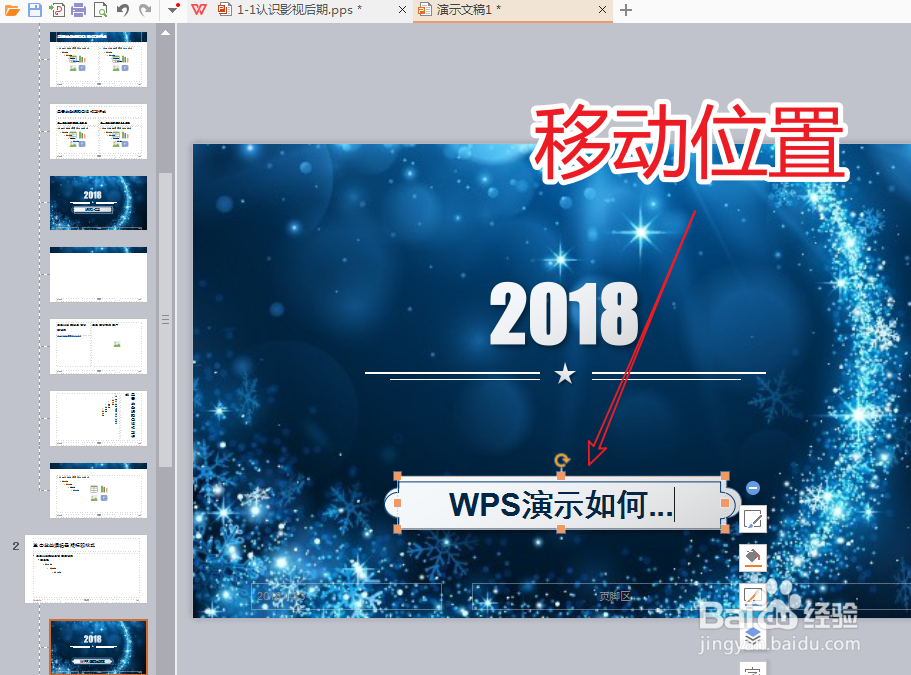
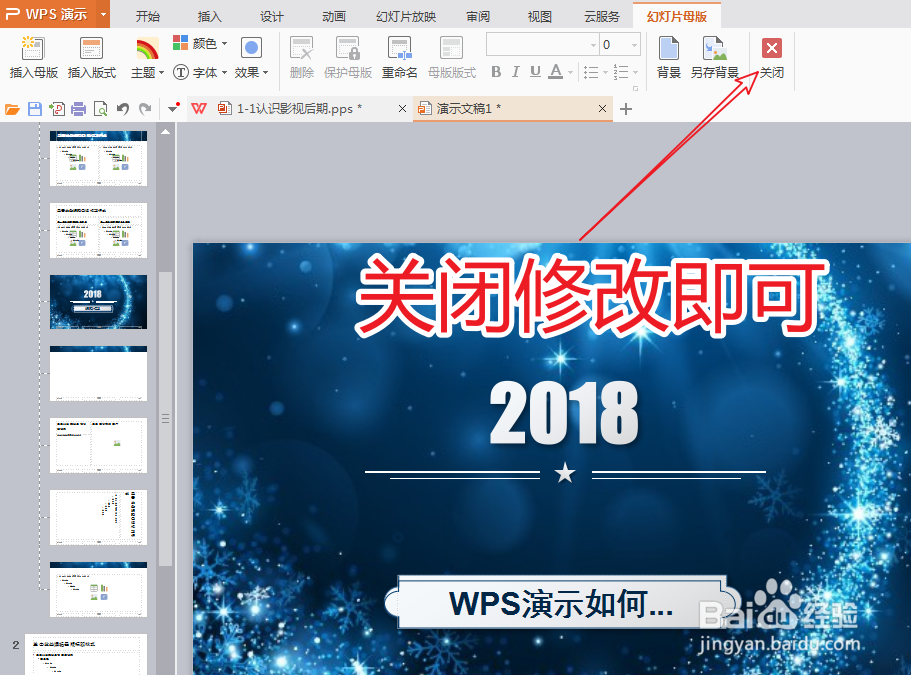
3、修改完成以后的话,可以直接在上方的幻灯片母版菜单栏里选择关闭即可。
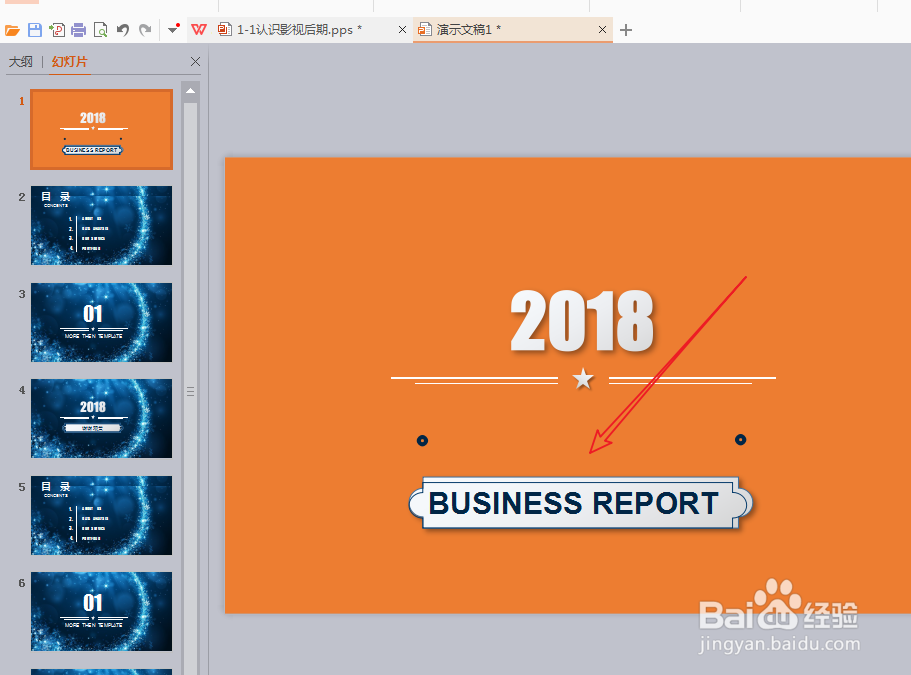
4、回到正常的页面,可以看到元素的位置已经被移动啦!
时间:2026-04-22 16:33:05
1、选择任意设计模板,此时可以看到背景是默认的无变化。
2、我们根据需要右击选择“背景”,更改颜色即可!
3、我们发现元素的位置左右没有居中,想要调整它还得花点功夫。
4、通过鼠标移动,发现元素好像被锁定似的无法动弹。
1、在我们的菜单选项选择“视图”菜单,通过鼠标点击左侧的“幻灯片母版”,进入母版编辑。
2、此时通过鼠标拖拽的形式,移动画面上的元素就可以正常啦!
3、修改完成以后的话,可以直接在上方的幻灯片母版菜单栏里选择关闭即可。
4、回到正常的页面,可以看到元素的位置已经被移动啦!
