3dmax如何使用弯曲修改器

 时间:2026-02-13 23:59:30

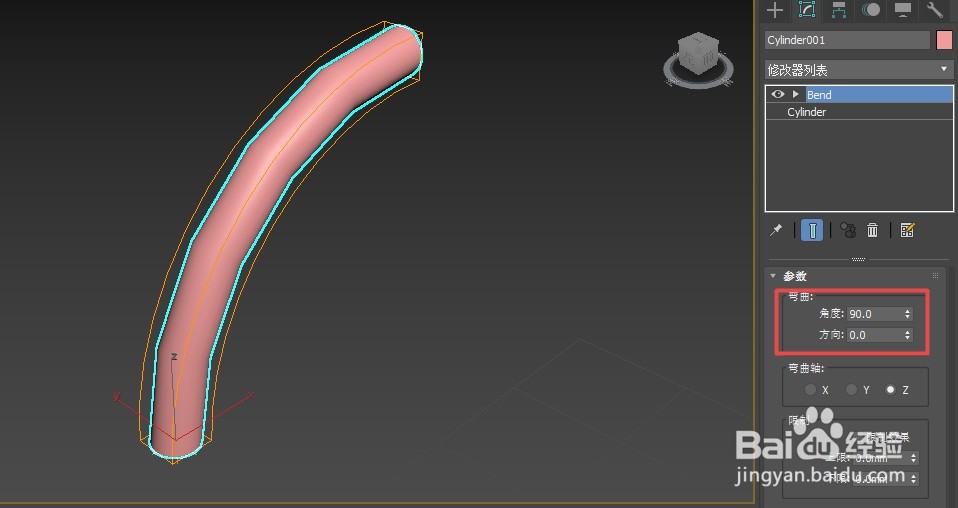
1、首先打开3dmax,画了一个长圆柱体为例,来讲述如何操作弯曲修改器。

3dmax如何使用弯曲修改器

2、选取圆柱后,点击修改面板,找到弯曲修改器。在弯曲的角度中改为90度,会发现圆柱发生了弯曲。
3dmax如何使用弯曲修改器

3、当你创建一个细长的长方体时,使用弯曲修改器,发现长方体并没有弯曲

3dmax如何使用弯曲修改器

4、这是由于长方体的分段数均为1,需要将长方体的宽分成几段,比如我分成10段。

3dmax如何使用弯曲修改器

5、再使用弯曲修改器,并将弯曲轴改为X轴,则长方体发生了弯曲。

3dmax如何使用弯曲修改器

6、通过限制的方式可以固定物体的弯曲范围,超出所需要弯曲的范围的其他部分的物体将不会发生弯曲。上限表示弯曲中心的正方向范围,下限表示弯曲中心的负方向范围。

3dmax如何使用弯曲修改器

7、在点击弯曲下的弯曲中心的时候可以移动弯曲中心的位置,得到不同的弯曲效果。

3dmax如何使用弯曲修改器

  • 在3Dmax中如何VR渲染设置(最终渲染)
  • 3dsMax怎样选择材质球的材质
  • 3DS MAX多边形建模:绘制连接的多种功能
  • 3dsMax怎样选择材质球的材质
  • 3dmax怎么使用材质编辑器?
  • 热门搜索
    如何预防痔疮 红太阳是如何升起的 平安福终身寿险怎么样 富士达电动车怎么样 supreme是什么意思 梦幻西游5开怎么赚钱 如何永久脱毛 升学宴祝词怎么说 南京机电职业技术学院怎么样 如何设置路由器密码