【软件】PhotoShop CC同色相似区域快速抠像

 时间:2026-02-13 22:37:36

1、1. 打开软件,导入需要处理的图片:【文件】-->【打开】。

【软件】PhotoShop CC同色相似区域快速抠像

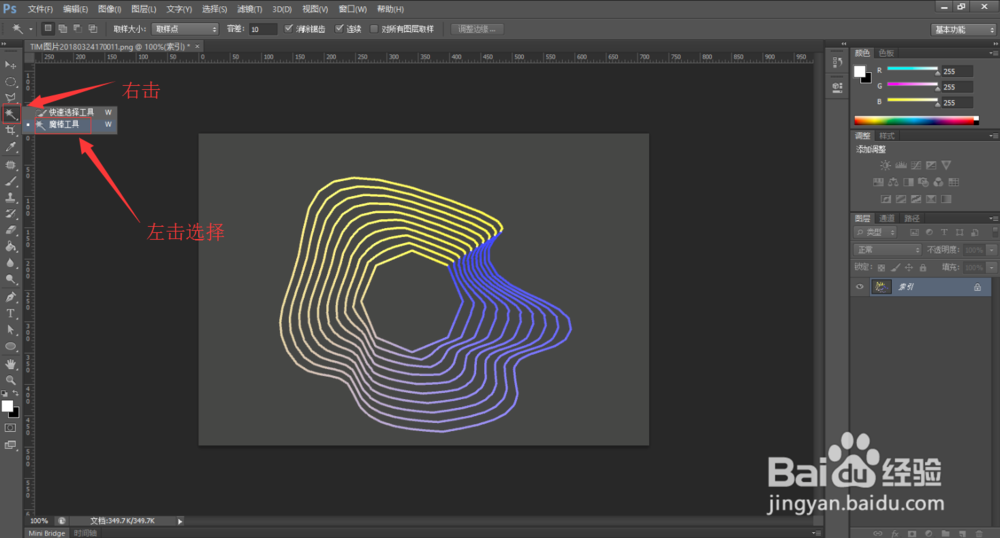
2、2. 选择魔棒工具:对着左边的工具栏中第四个图标右击-->【魔棒工具】。
【软件】PhotoShop CC同色相似区域快速抠像

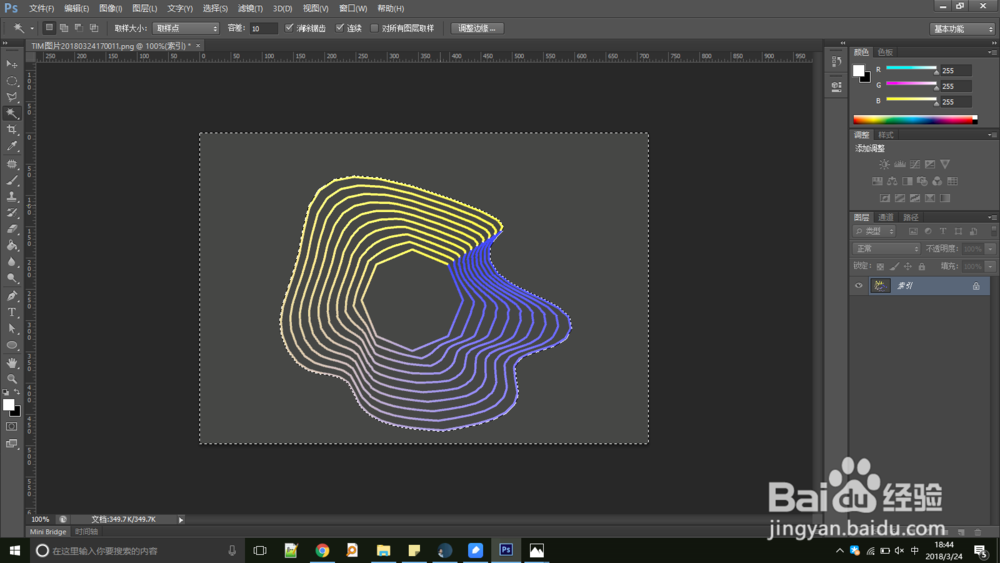
3、3.点击需要删除的区域,会出现蚂蚁线(此处我需要删除背景色,点击了背景区域)。
【软件】PhotoShop CC同色相似区域快速抠像

4、4.对着背景右击,然后选择【选取相似】。即可看见,与背景颜色相同的区域都被蚂蚁线包围了起来。

【软件】PhotoShop CC同色相似区域快速抠像

【软件】PhotoShop CC同色相似区域快速抠像

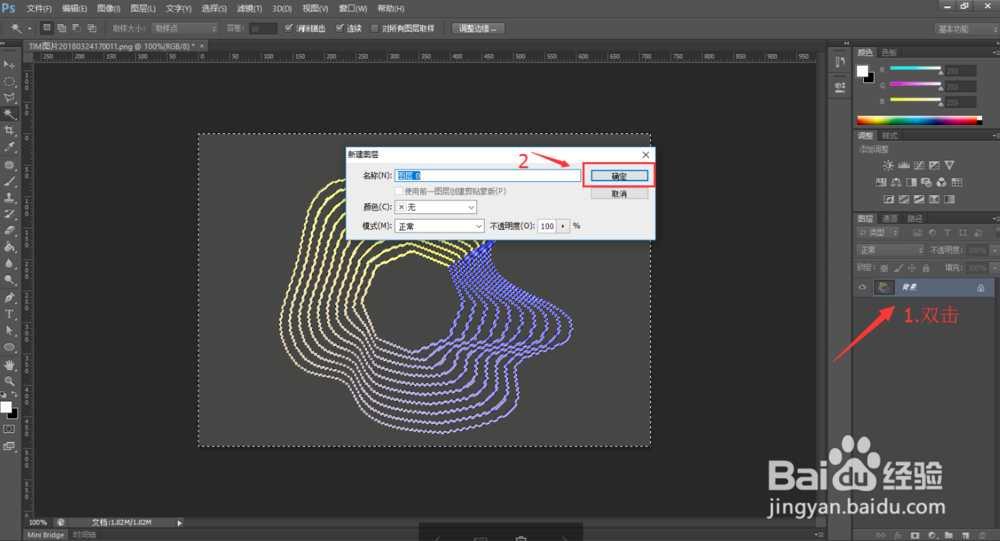
5、5.双击右边的图层-->确定-->给背景图层解锁。解锁后才能对图层进行操作。
【软件】PhotoShop CC同色相似区域快速抠像

6、6.按键盘上的delete键,进行删除。

【软件】PhotoShop CC同色相似区域快速抠像

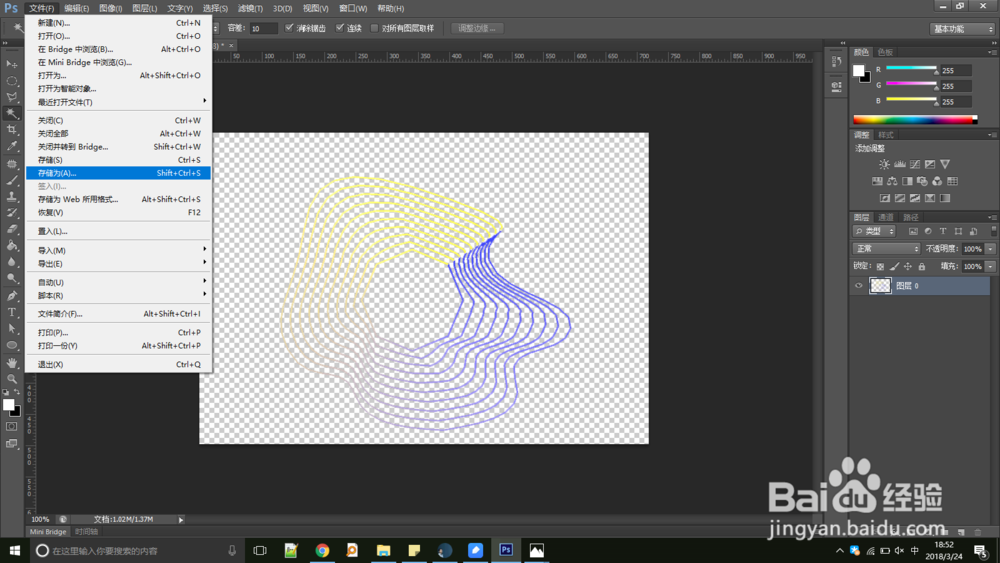
7、7. ctrl+D取消选择,蚂蚁线消失。再进行另存为png图片即可。

【软件】PhotoShop CC同色相似区域快速抠像

8、如果您觉得有用,记得在下方点击投票、点赞、关注、留言,小编会定期奉上更多的惊喜哦,您的支持才是小编继续努力的动力,么么哒。

【软件】PhotoShop CC同色相似区域快速抠像

  • 日常办公word,如何制作座位表?
  • 看看身边哪些是天然纺织材料
  • mac电脑怎么设置允许备忘录发送通知?
  • 如何在Macbook苹果笔记本上按右键点击
  • 长沙必玩景点攻略,那些你不能错过的免费美景
  • 热门搜索
    亚马逊怎么联系卖家 am是什么意思 山东生活频道 花桥生活网 怀孕感冒鼻塞怎么办 胃下垂如何治疗 西安夜生活网 三校生是什么意思 如何治疗白癜风 生活垃圾处理