Matlab输出数据到excel文件中方法(1)

 时间:2026-02-13 04:53:10

1、在Matlab中生成一组数据

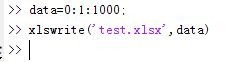
data=0:1:1000;

生成了0到1000的1001个数据,数据之间间隔为1

Matlab输出数据到excel文件中方法(1)

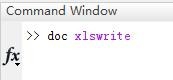
2、这里介绍第一种方法,使用xlswrite函数,这是专门针对Excel格式的。首先查看一下xlswrite函数的介绍,在命令行窗口中输入

doc xlswrite
Matlab输出数据到excel文件中方法(1)

3、可以看到xlswrite函数的功能是将工作控件中的变量保存到文件中,其格式如下:

Matlab输出数据到excel文件中方法(1)

4、在命令行窗口输入

xlswrite('test.xlsx',data)

这样会默认保存到matlab的文件夹中
Matlab输出数据到excel文件中方法(1)

5、注意上图中的保存位置是Matlab的默认文件夹

如果要保存到指定文件夹可以输入路径

save('E:\test.txt','data')

这样会保存到E盘中

Matlab输出数据到excel文件中方法(1)

6、保存到E盘的效果如下图

还有其他的方式可以保存到txt文件中,会在后续的经验中介绍。

Matlab输出数据到excel文件中方法(1)

  • Matlab输出数据如何到excel文件中
  • matlab读取excel数据
  • 如何在matlab画的图中改变坐标显示的范围
  • matlab曲线如何拟合函数
  • matlab线型和颜色设置
  • 热门搜索
    焱怎么读 艾灸后怎么看湿气排出 张钧甯怎么读 公积金怎么提取出来 qq邮箱格式怎么写 玉米怎么煮好吃 歙怎么读 佰草集的护肤品怎么样 稀饭怎么煮 balloon怎么读