Win10下用怎么用Defender拦截屏蔽视频广告

 时间:2024-10-29 04:25:04

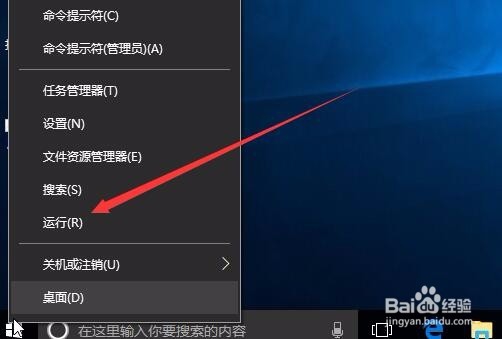
1、在Windows10桌面,右键点击开始按钮,然后在弹出的菜单中选择“运行”菜单项
Win10下用怎么用Defender拦截屏蔽视频广告

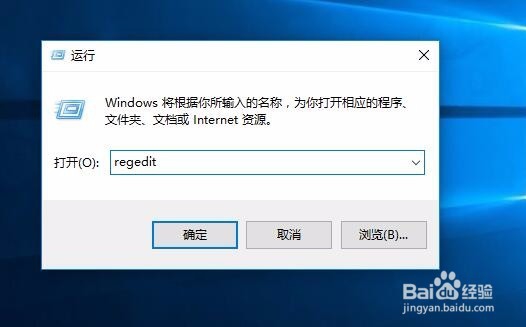
2、在打开的运行窗口中, 我们输入命令regedit,然后点击确定按钮

Win10下用怎么用Defender拦截屏蔽视频广告

3、在注册表中定位到HKEY_LOCAL_MACHINE\Software\Policies\Microsoft\Windows Defender
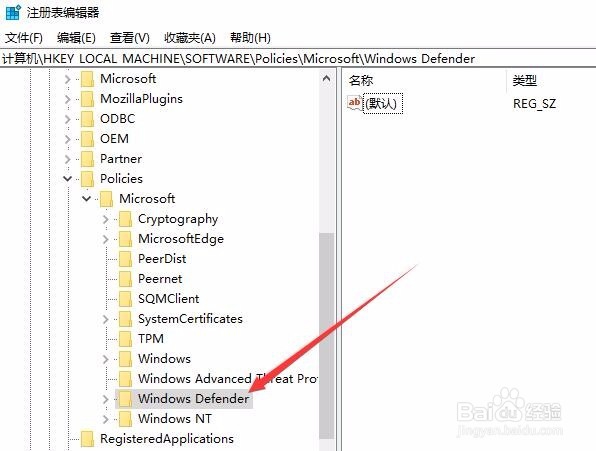
Win10下用怎么用Defender拦截屏蔽视频广告

4、右键点击Windows Defender注册表项,然后在弹出菜单中依次选择“新建/项”菜单项
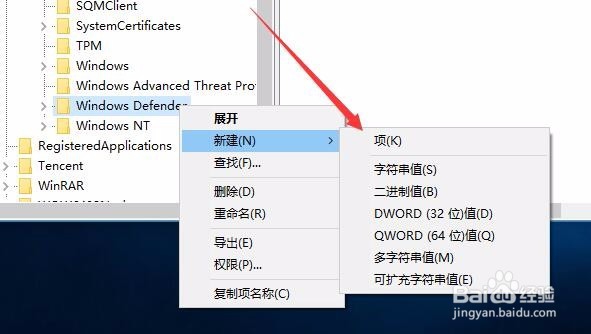
Win10下用怎么用Defender拦截屏蔽视频广告

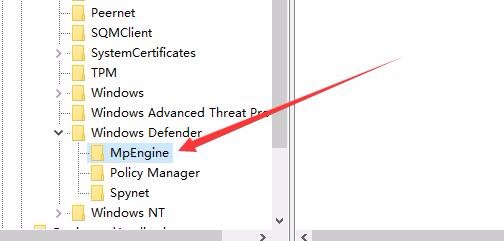
5、把刚刚新建的注册表项重命名为MpEngine

Win10下用怎么用Defender拦截屏蔽视频广告

6、在右侧窗口的空白位置点击右键,依次选择“新建/Dword(32位)值”菜单项
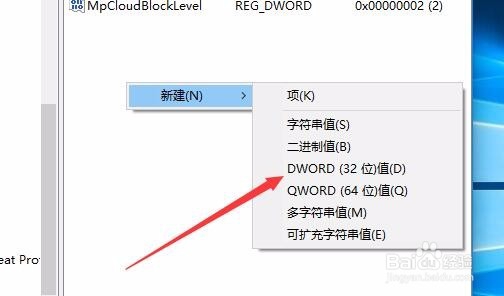
Win10下用怎么用Defender拦截屏蔽视频广告

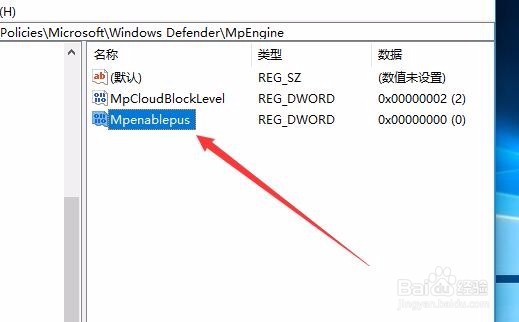
7、同样把刚刚新建的Dword值重命名为MpenablePus

Win10下用怎么用Defender拦截屏蔽视频广告

8、双击刚刚新建的MpenablePus,打开其属性窗口,把其数值数据修改为1,点击确定按钮后,重新启动电脑,就可以轻松过滤视频广告了
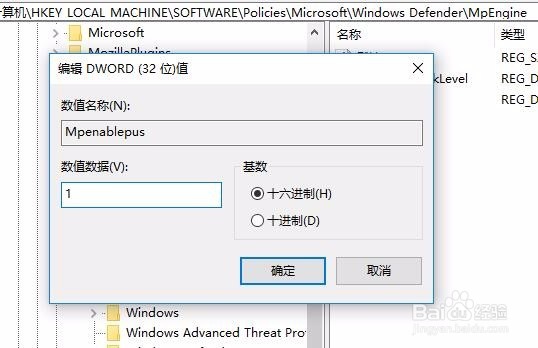
Win10下用怎么用Defender拦截屏蔽视频广告
  • 怎么在婚礼纪APP上制定结婚项目预算
  • 手动弹簧扳道器详解
  • tigerkin.exe
  • win7怎么禁用电脑服务DNS Client
  • 烟民及二手烟者要补充维生素,清除尼古丁
  • 热门搜索
    什么是有机奶 小孩睡觉出汗多是什么原因 复方氨酚烷胺片的作用 车前草的作用 隔离霜有什么作用 人为什么会得病 道理论证的作用 右眼跳代表什么 桃胶的功效与作用 什么是排卵期和安全期