Creo与ANSYS关联配置教程(原创、视频、图文)

 时间:2026-02-13 07:53:22

1、首先安装PTC Creo Parametric 4.0与ANSYS 18.0(查看本人其他经验教程)。

配置主要分为三步,如下一一介绍。

2、首先打开PTC Creo Parametric 4.0并无ANSYS18.0相应API。

Creo与ANSYS关联配置教程(原创、视频、图文)

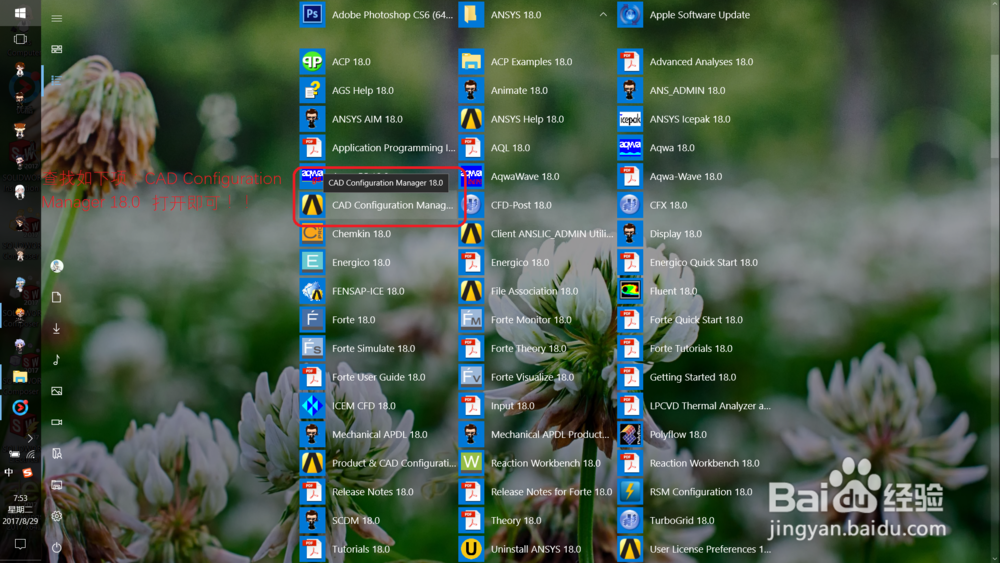
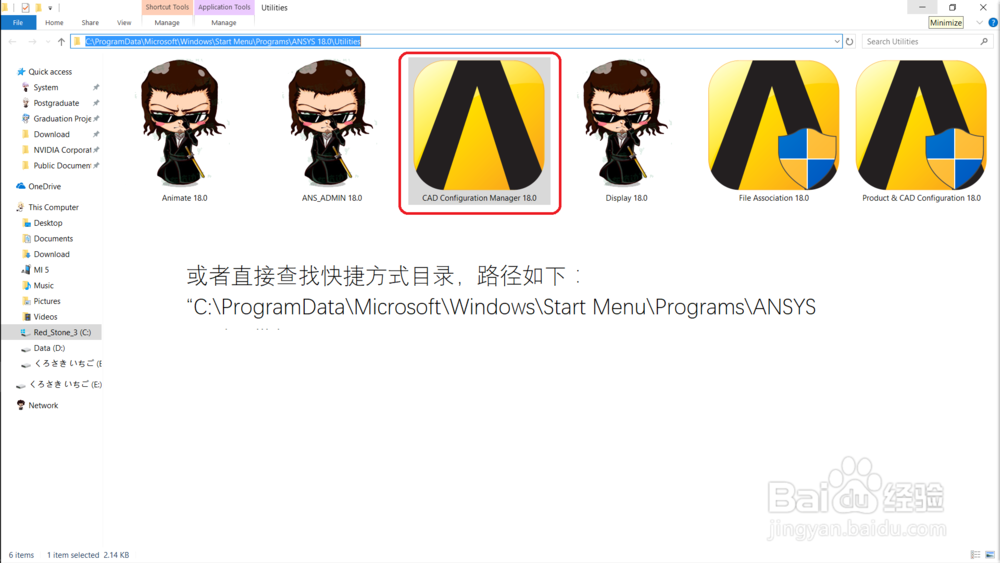
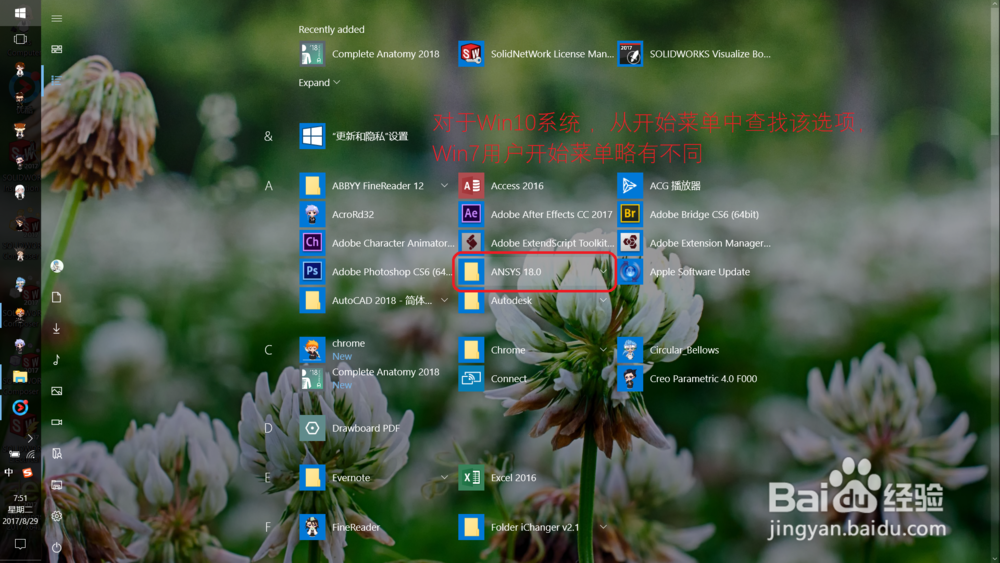
3、在已经安装ANSYS18.0下,打开开始菜单,查找“CAD Configuration Manager 18.0”选项,并以管理员身份打开。

Win7用户请参照路径打开方法(详见图片)
Creo与ANSYS关联配置教程(原创、视频、图文)

Creo与ANSYS关联配置教程(原创、视频、图文)

Creo与ANSYS关联配置教程(原创、视频、图文)

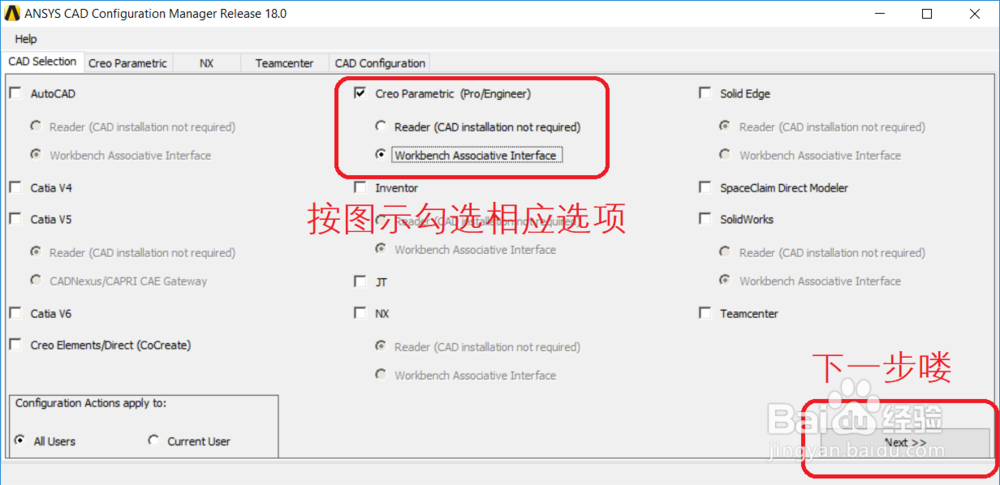
4、查找到对应文件后,打开,如下分三步进行配置。

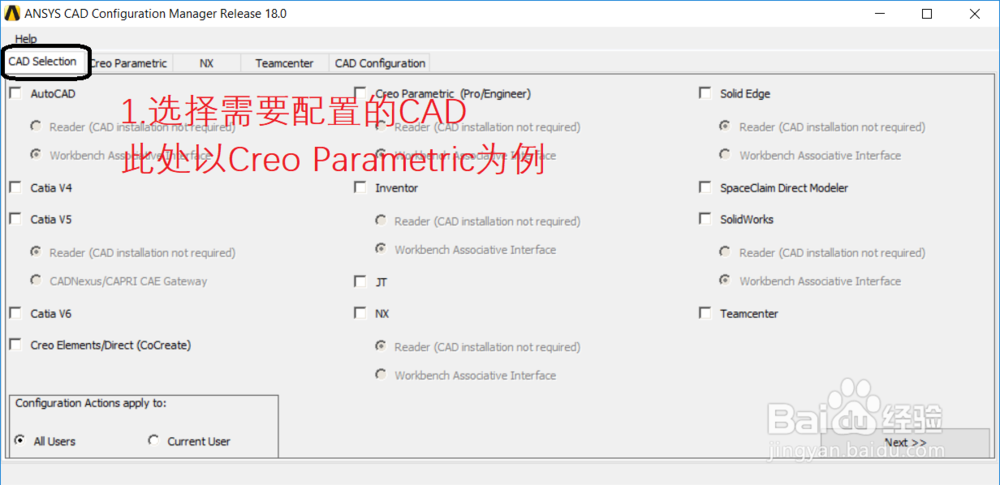
一、选取对应CAD选项,此处以PTC Creo Parametric 4.0为例进行说明

勾选“Creo Parametric”,点选“workbench”
Creo与ANSYS关联配置教程(原创、视频、图文)

Creo与ANSYS关联配置教程(原创、视频、图文)

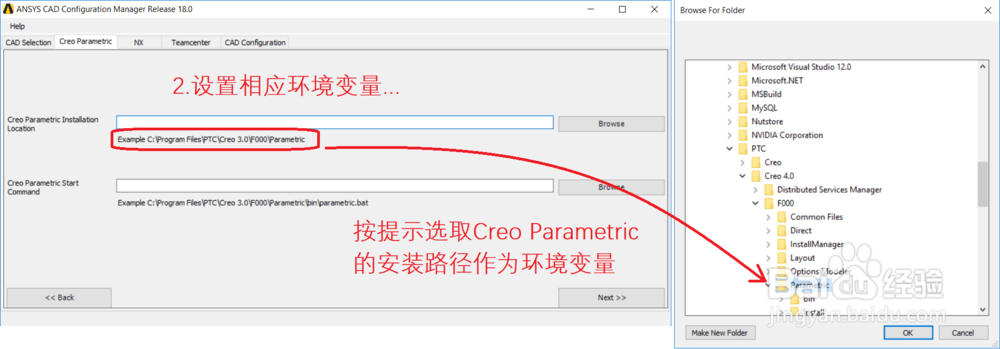
5、二、设置相应环境变量,按照图框下面给出的example为例,参照查找对应路径
Creo与ANSYS关联配置教程(原创、视频、图文)

Creo与ANSYS关联配置教程(原创、视频、图文)

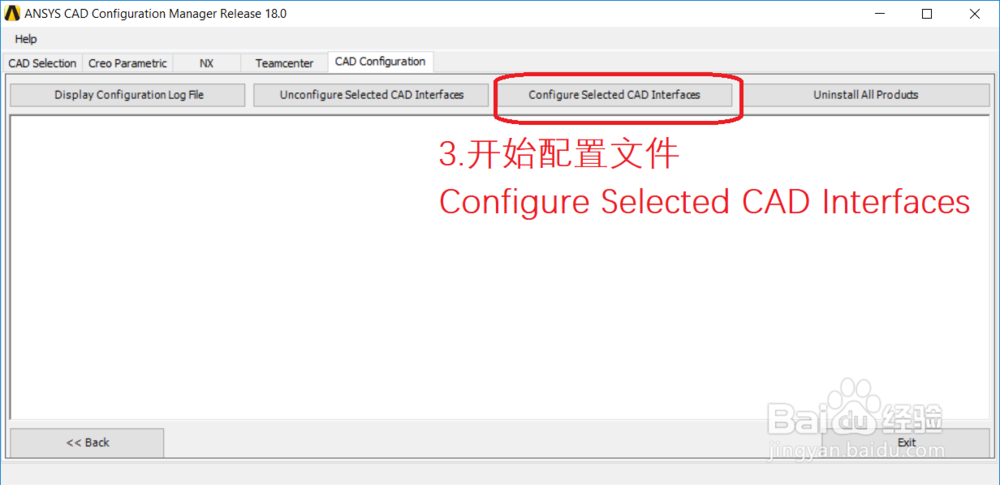
6、三、开始配置,连接(Configure),成功后出现图示字样

Creo与ANSYS关联配置教程(原创、视频、图文)

Creo与ANSYS关联配置教程(原创、视频、图文)

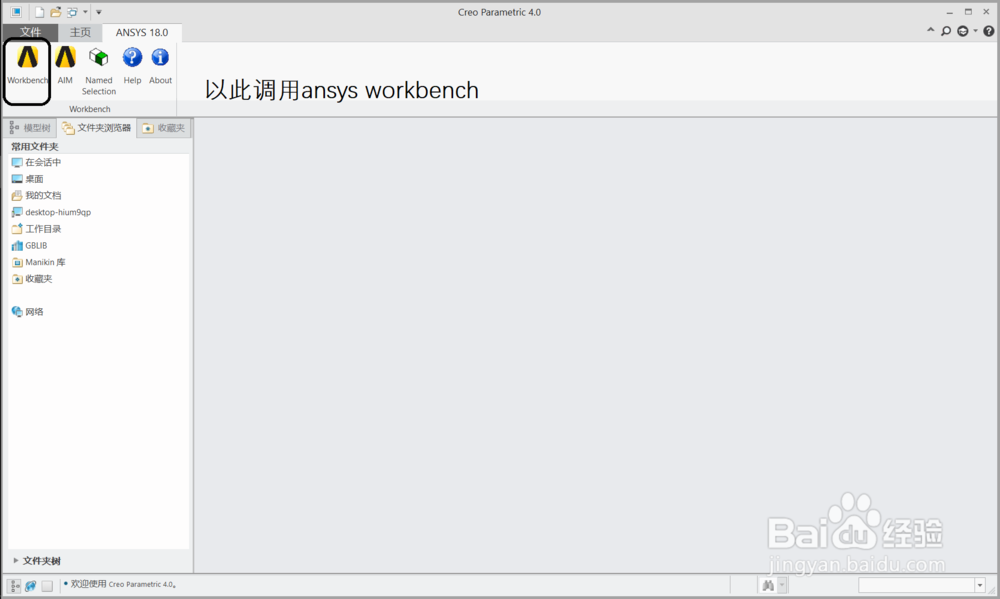
7、重新打开Creo,发现已经和ANSYS workbench连接完成

可以开始使用了

Creo与ANSYS关联配置教程(原创、视频、图文)

Creo与ANSYS关联配置教程(原创、视频、图文)

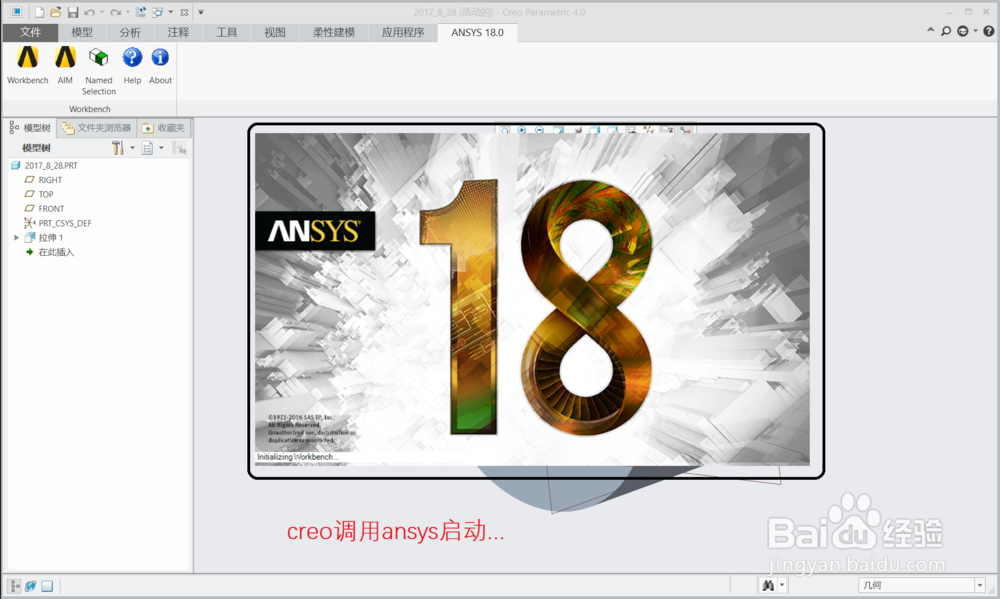
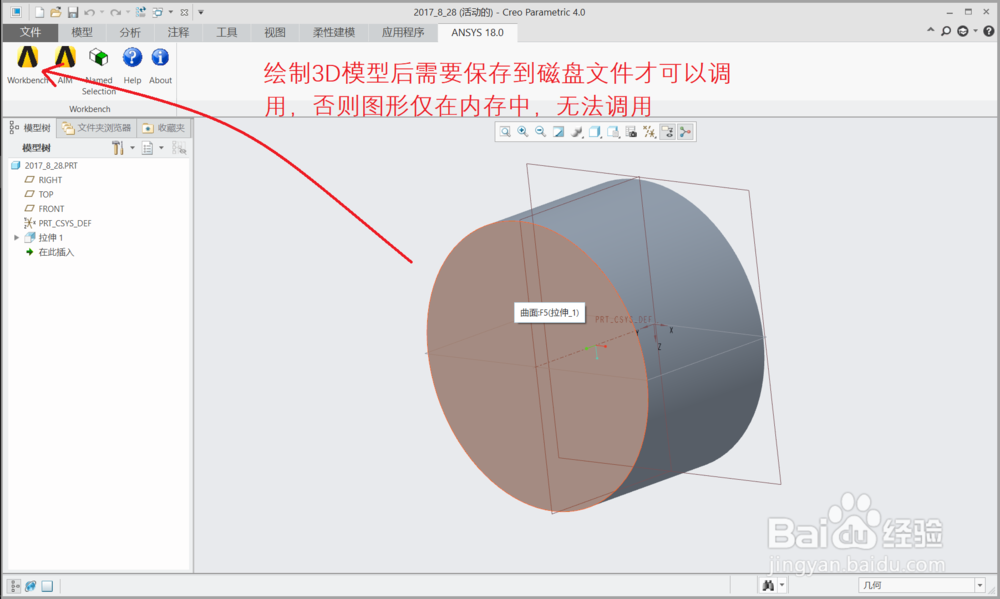
8、建立相应模型,并调用ANSYS workbench(切记模型要保存到磁盘,ANSYS无法调用内存中的模型文件)
Creo与ANSYS关联配置教程(原创、视频、图文)

Creo与ANSYS关联配置教程(原创、视频、图文)

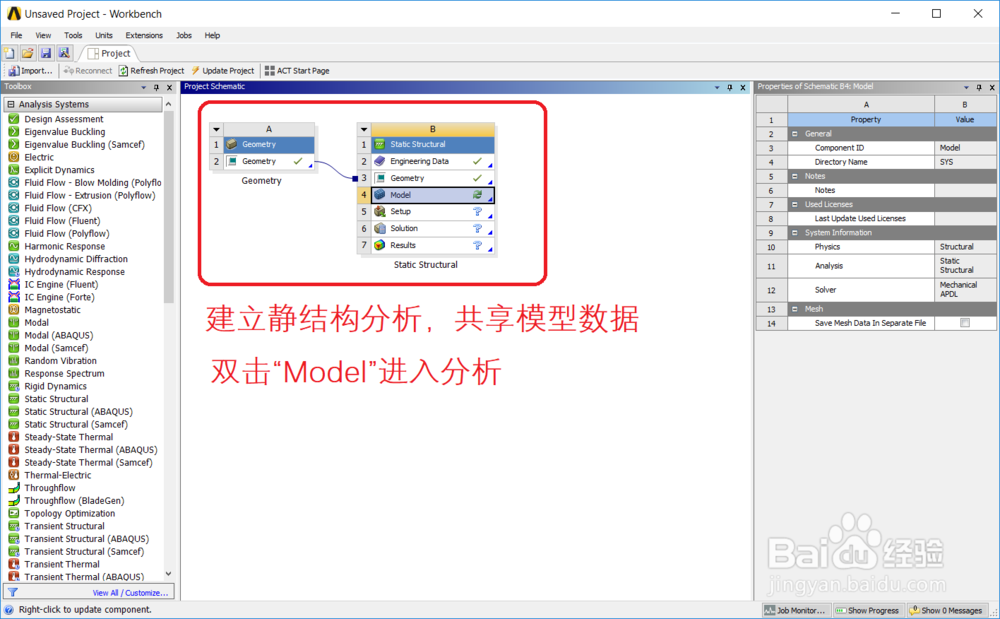
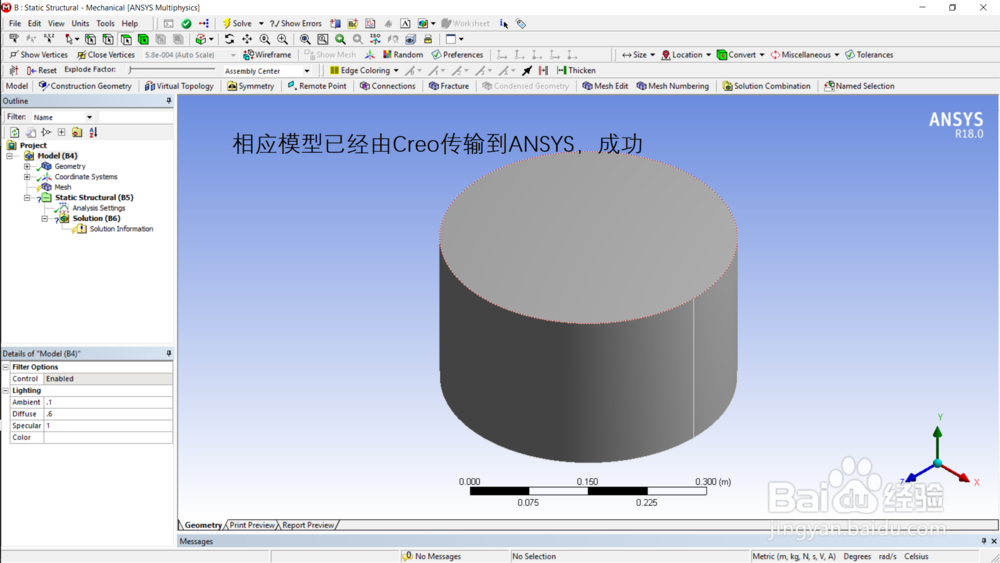
9、ANSYS打开后,对应模型模块自动建立。

自定义选取静结构分析,共享模型数据

Creo与ANSYS关联配置教程(原创、视频、图文)

Creo与ANSYS关联配置教程(原创、视频、图文)

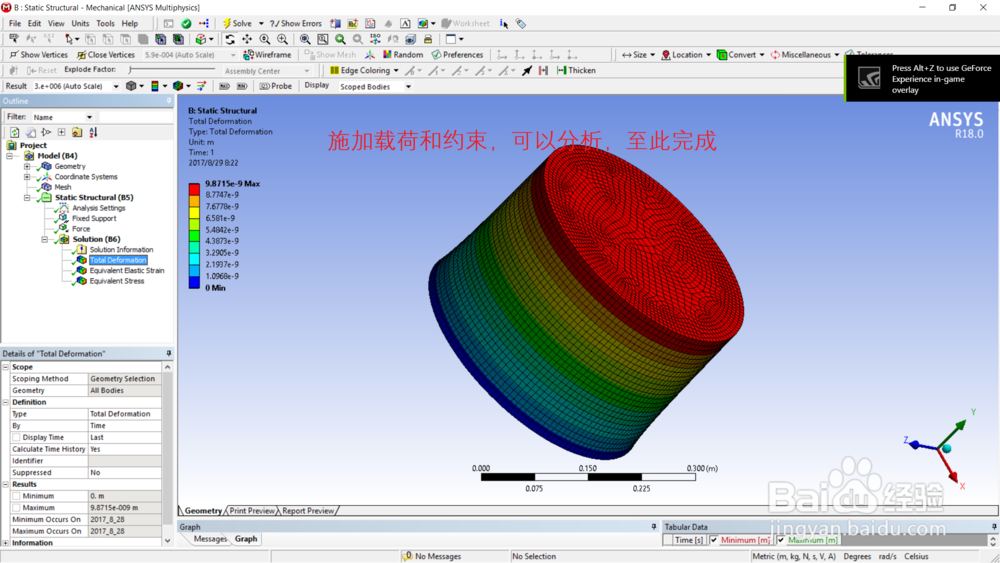
10、开始划分网格、施加约束、查看结果

Creo与ANSYS关联配置教程(原创、视频、图文)

Creo与ANSYS关联配置教程(原创、视频、图文)

11、看完经验,留下一个赞,写篇经验不容易

本人还提供各种软件使用教程,资源丰富

Creo与ANSYS关联配置教程(原创、视频、图文)

Creo与ANSYS关联配置教程(原创、视频、图文)

  • Creo软件中三维模型怎样转化为通用格式step文件
  • 在Workbench中新建材料库并在该库中新建材料
  • Ansys workbench怎么导入外部几何模型?
  • 如何在Ansys Workbench中加螺栓预紧力
  • ansys如何调整为中文版
  • 热门搜索
    简单点心的做法大全 为什么会得尿毒症 cpu温度过高怎么办 鸡蛋为什么捏不碎 荼蘼怎么读 为什么感冒会流鼻涕 荥怎么读音 变色龙为什么会变色 猪肉饺子馅的做法 馅饼的做法怎么和面