如何用PS把人物嘴巴修小些?

 时间:2026-02-16 02:29:25

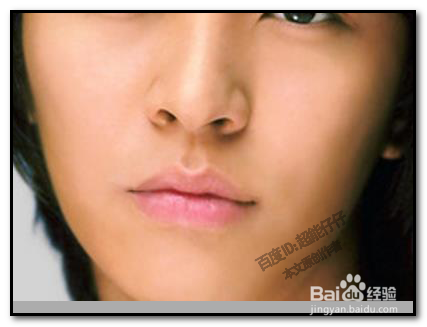
1、把图片拖进PS界面;图中的人物帅气吧,哈哈,在网上找的。

现在,要把帅哥的嘴巴给修一修。

如何用PS把人物嘴巴修小些?

2、把背景图层复制一份;并把背景图层眼睛关闭;

在复制的这图层上操作。

如何用PS把人物嘴巴修小些?

3、调液化滤镜;

弹出液化的操作面板

如何用PS把人物嘴巴修小些?

如何用PS把人物嘴巴修小些?

4、选取褶皱工具;

在工具选项这里设置下参数;

大家按自己实际的图片来设置,小编这张图片,按默认的就可以了。

如何用PS把人物嘴巴修小些?

如何用PS把人物嘴巴修小些?

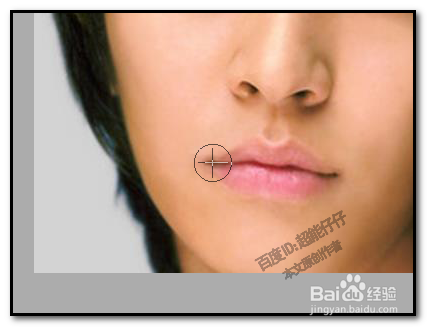
5、鼠标这里呈一个大圆圈,圈内是一个+字;鼠标放在在左边嘴角这里,圆圈内的+字横杠放在嘴角的中间位置。鼠标左键点击下;
如何用PS把人物嘴巴修小些?

6、这时,你会发现,左边嘴角这里收小些了。

同样再点击一下;嘴角又收小些。

如何用PS把人物嘴巴修小些?

如何用PS把人物嘴巴修小些?

7、然后,鼠标移到右边嘴角,同上操作,鼠标左键点两次,

点确定。返回到主界面;

人物的嘴角修改就做好了。

如何用PS把人物嘴巴修小些?

如何用PS把人物嘴巴修小些?

  • ps头发边缘怎么修
  • ps如何修图人像脸部
  • Photoshop如何去除法令纹?
  • ps人像如何换背景颜色
  • ps怎么制作证件照
  • 热门搜索
    胆囊炎的治疗方法 治高血压的最好方法 电脑开机密码忘记怎么办 美白的方法有哪些 小便失禁的治疗方法 毛豆怎么做好吃 端口映射怎么设置 找规律的方法 排骨火锅怎么做 老师你下面的水真好吃