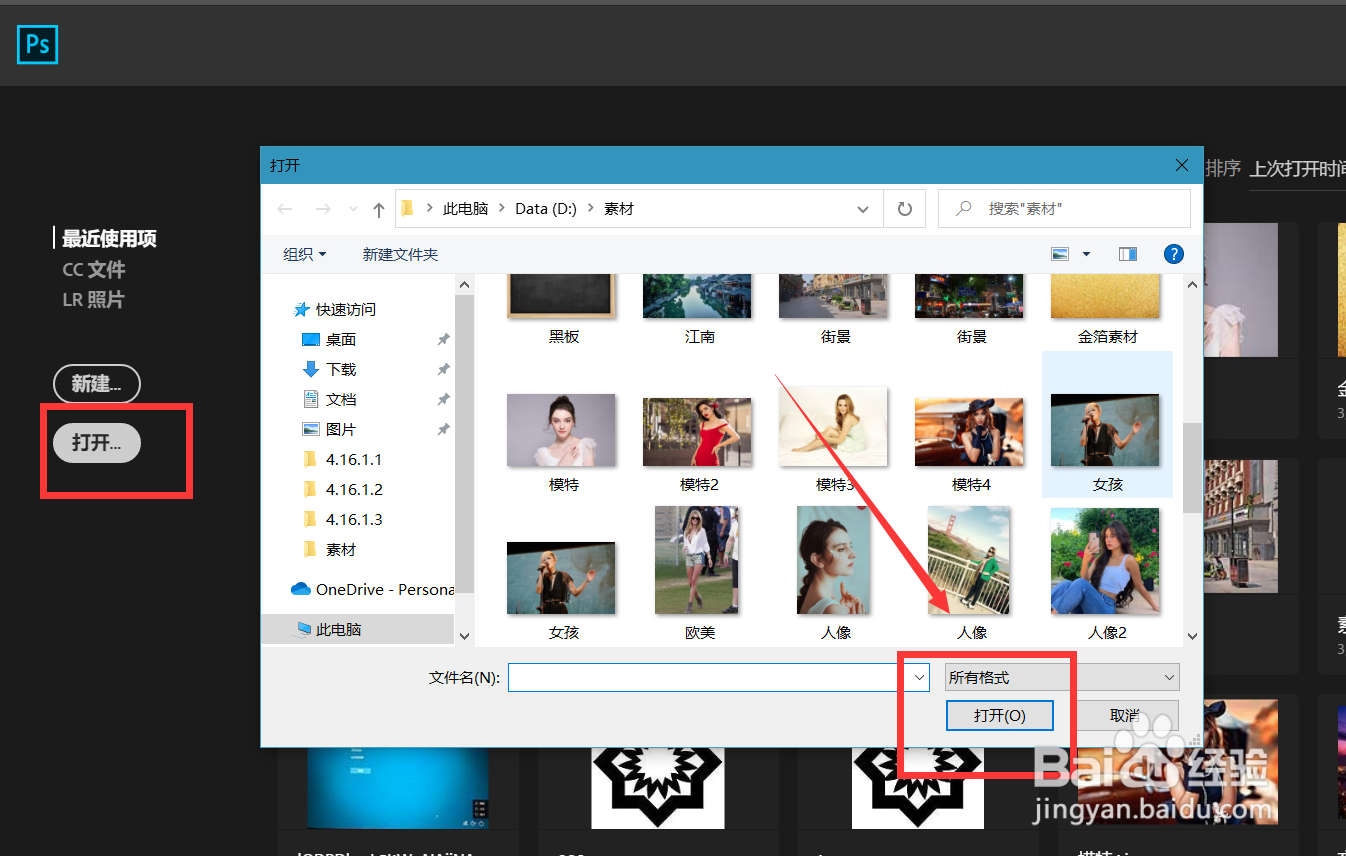
1、首先,我们打开Photoshop,点击屏幕框选的【打开】,打开需要处理的图片。
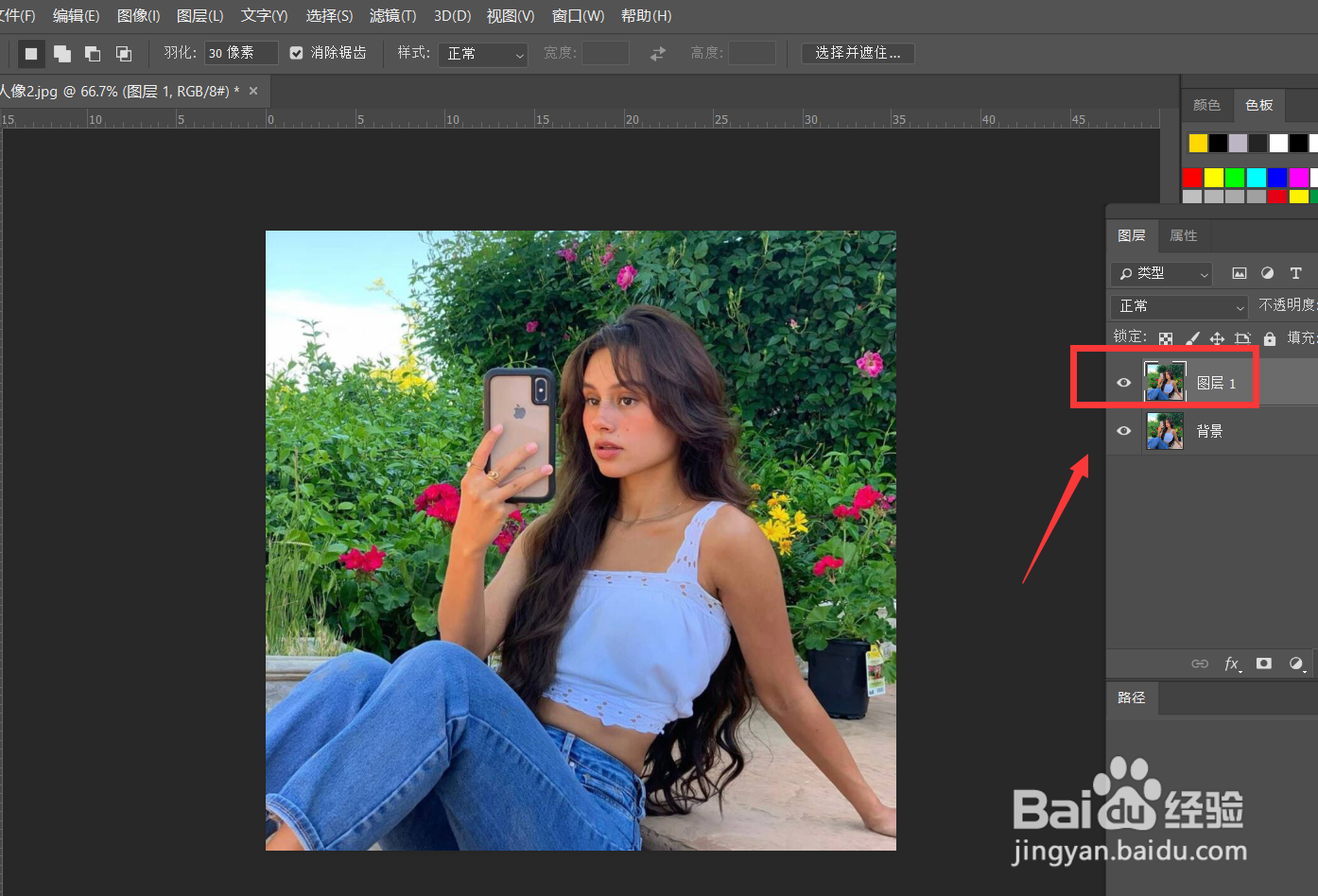
2、下面,我们按快捷键ctrl+j键将人像图层复制一次。
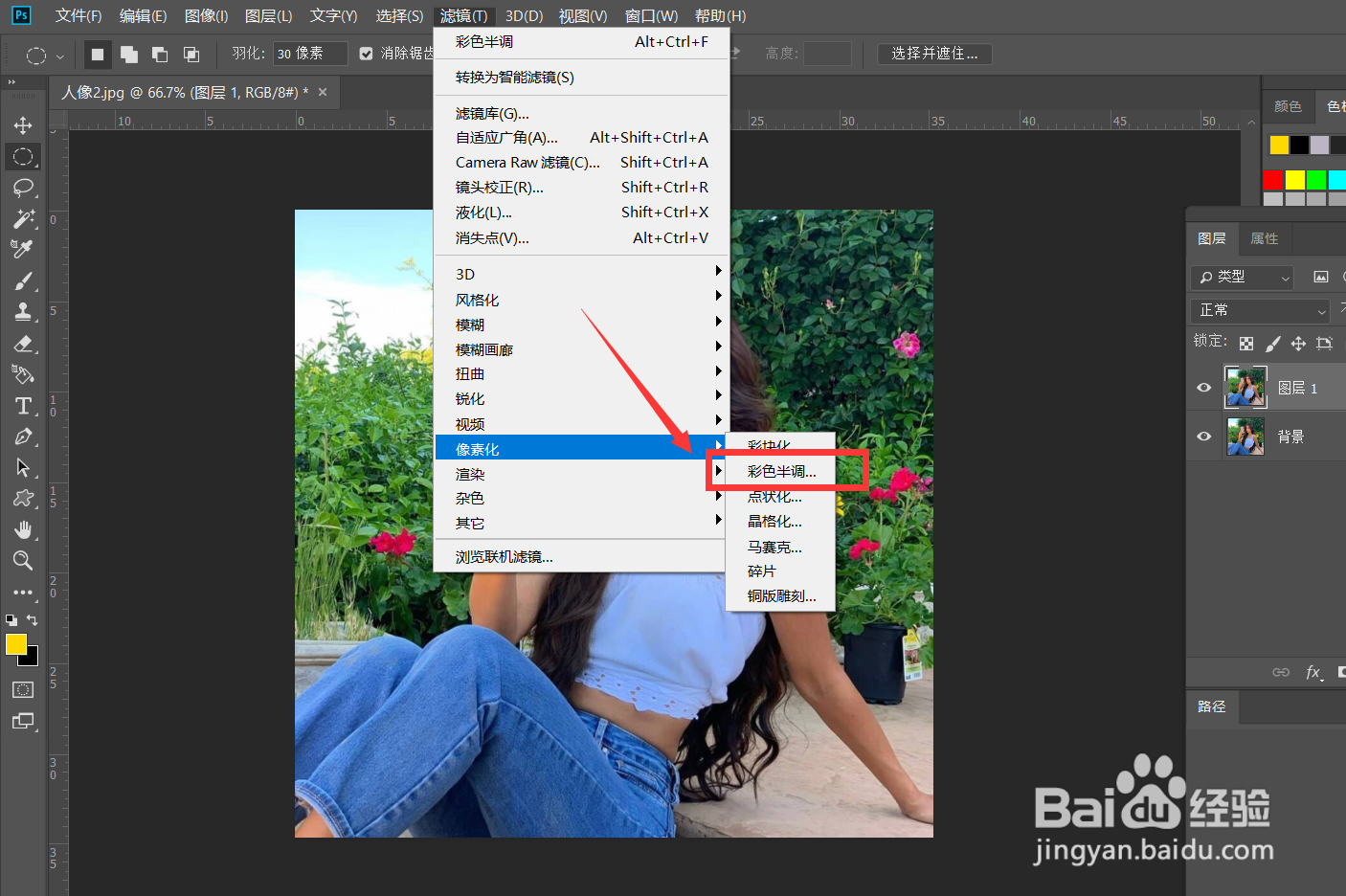
3、接下来,我们选中雁蚊复制图层,点击菜单栏的【滤镜】——【风格化】——【色彩半调】。
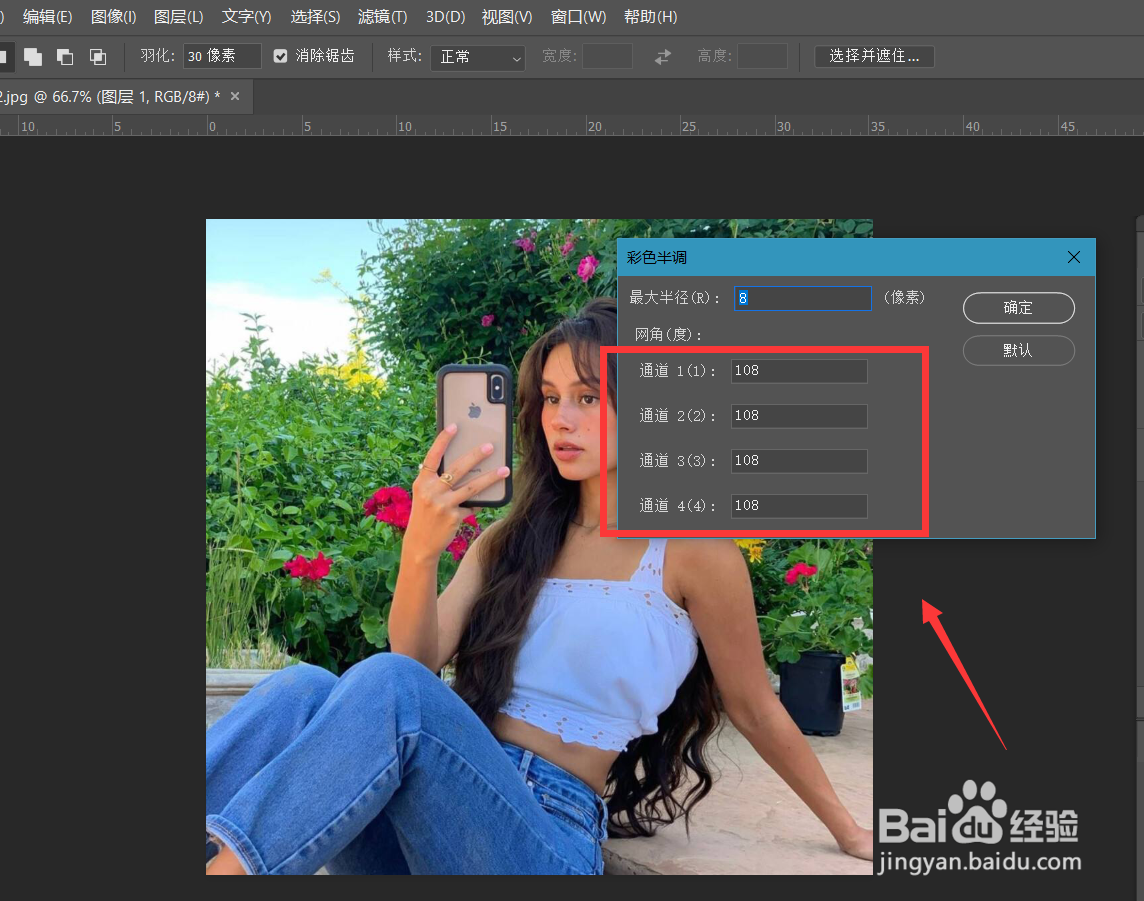
4、在跳出的【色彩半调滤镜】面板,我们需要将所有通道的值八常攀设置为一致,如下图所示。
5、点击确定,如下图,人像已经变成了圆点化了。我们可以通过改变图层混合模式来让人像更加自然好看。
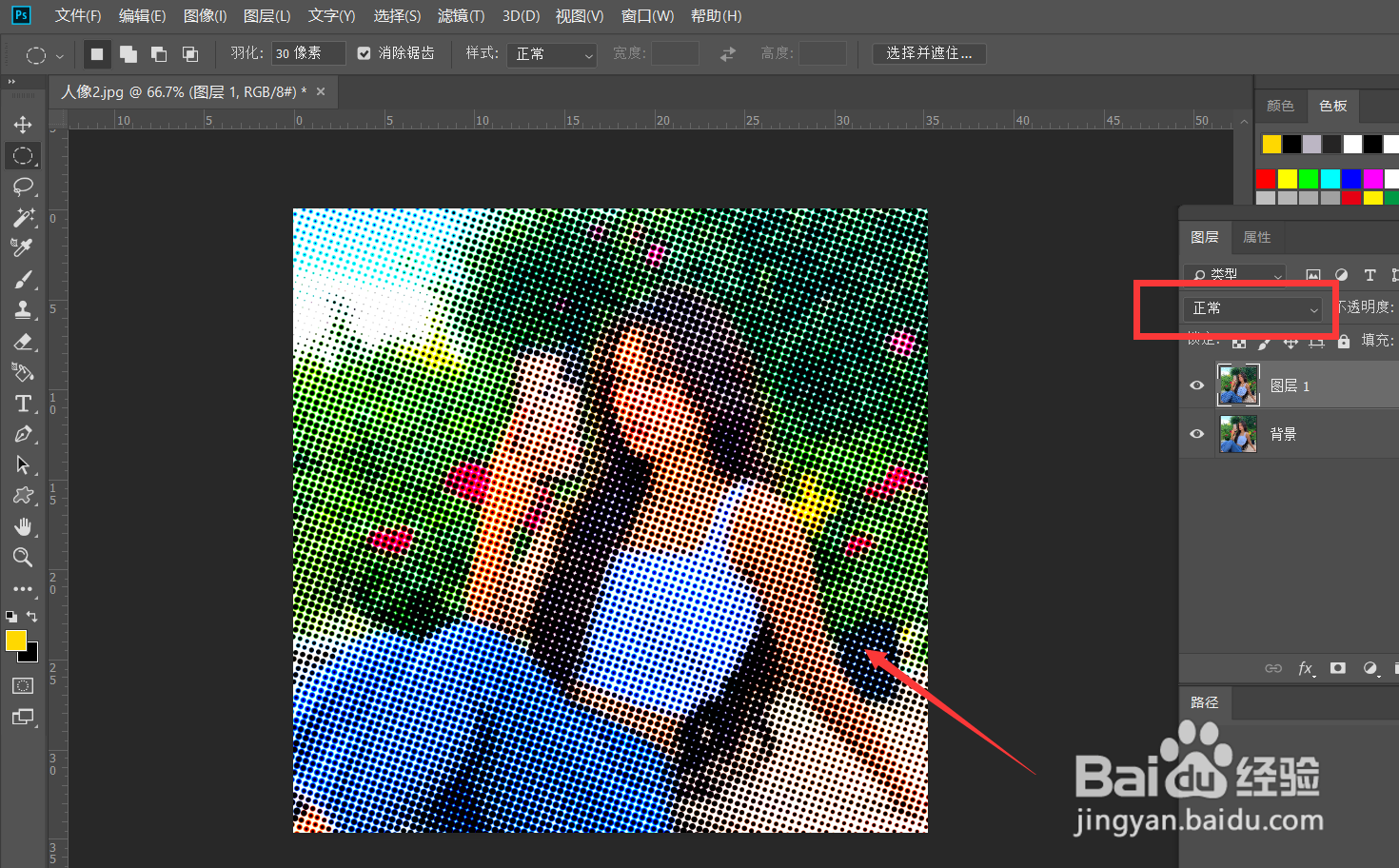
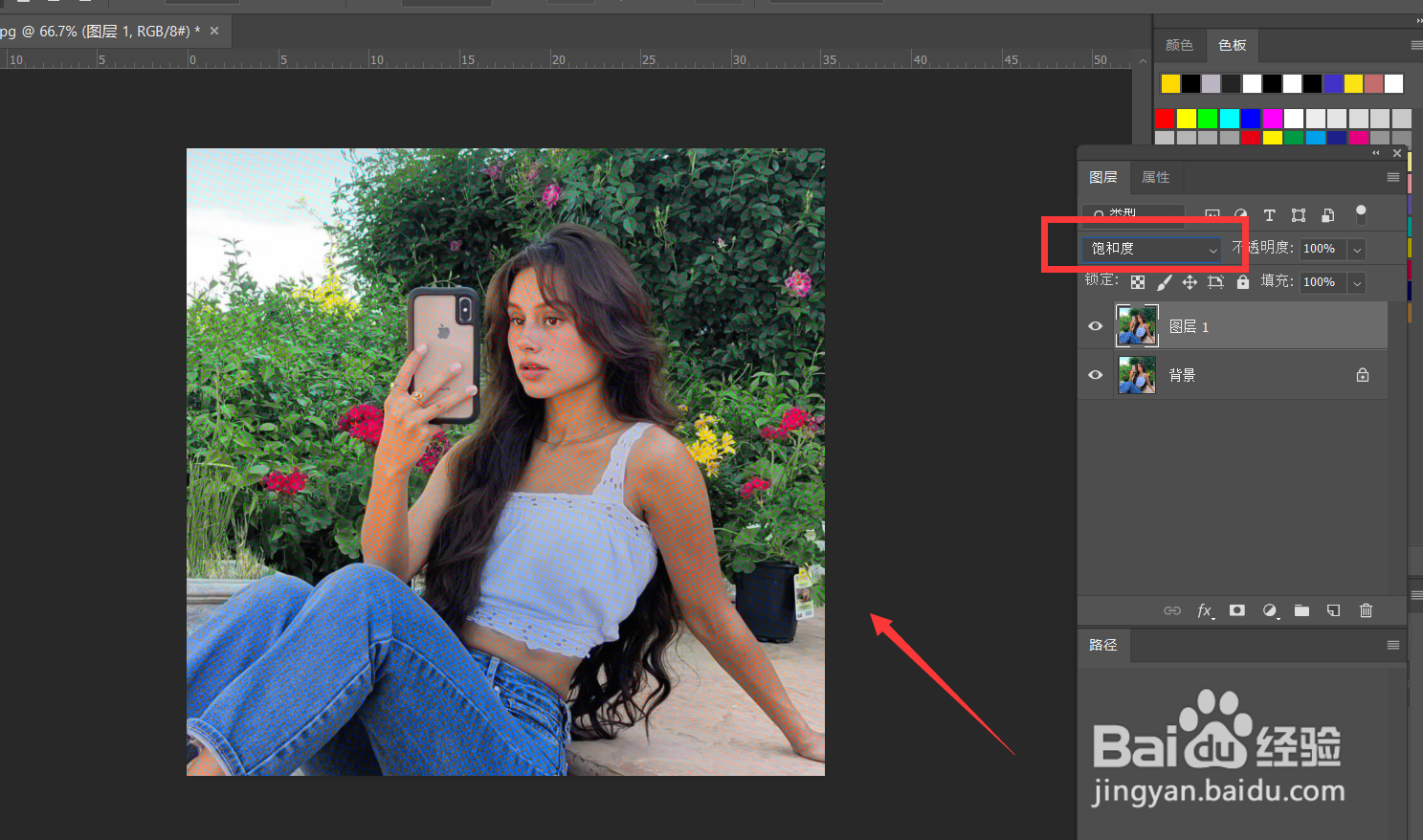
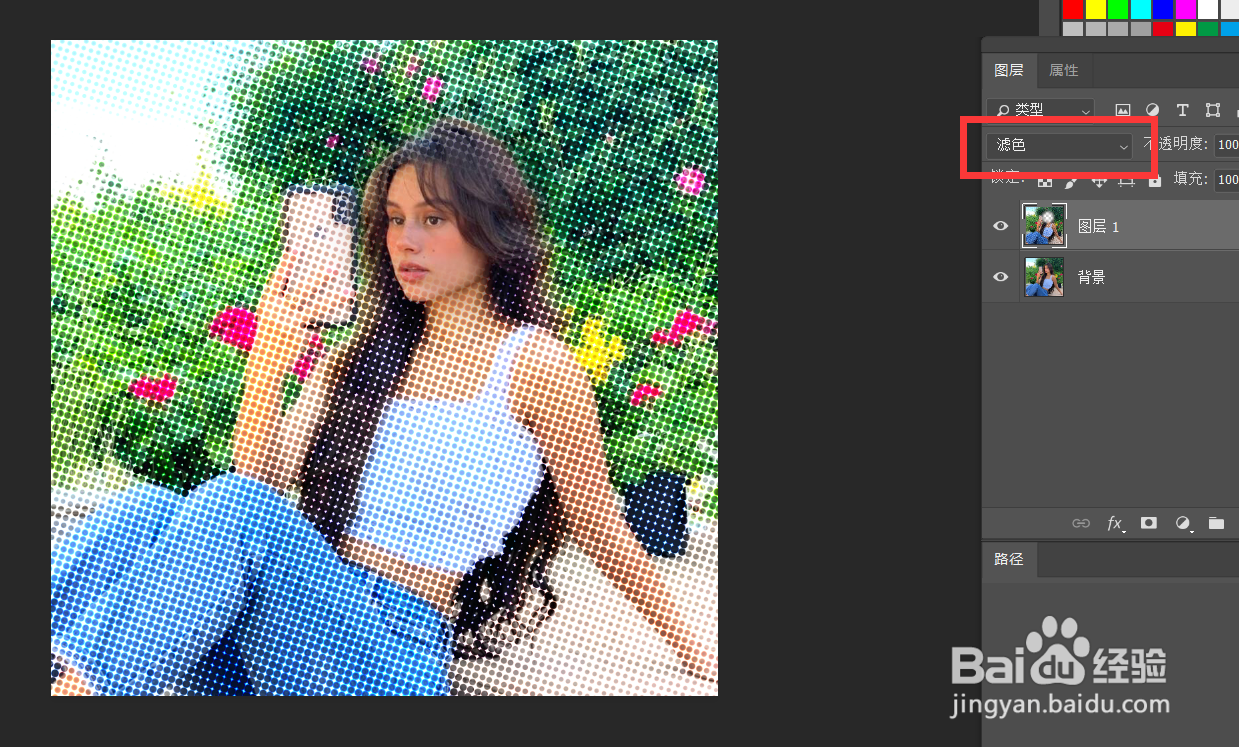
6、如下图所示,小编在这里简单的尝试了亲裁两种效果,大家不妨也来试一试吧。
时间:2026-04-22 20:39:33
1、首先,我们打开Photoshop,点击屏幕框选的【打开】,打开需要处理的图片。
2、下面,我们按快捷键ctrl+j键将人像图层复制一次。
3、接下来,我们选中雁蚊复制图层,点击菜单栏的【滤镜】——【风格化】——【色彩半调】。
4、在跳出的【色彩半调滤镜】面板,我们需要将所有通道的值八常攀设置为一致,如下图所示。
5、点击确定,如下图,人像已经变成了圆点化了。我们可以通过改变图层混合模式来让人像更加自然好看。
6、如下图所示,小编在这里简单的尝试了亲裁两种效果,大家不妨也来试一试吧。
