1、这个方法就是比较简单,就是想要的分数是56,5/6通过这个形式表现出来的
2、我们发现直接在excel这样输入没用,在需要输入需要的分数前先输入0 + 空格,因为我们直接输入5/6会变成日期,这样可以出现我们需要的数字


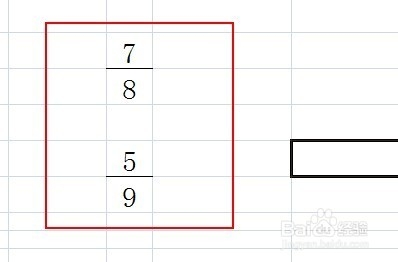
3、如果你真的想要的是分子分母形式的并且还分数还在同一列上,那么可以借鉴下这个方法,下面以78,59分作为演示
4、首先选定上下两个的单元格,分别输入7 8,和5 9
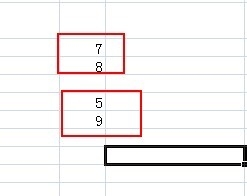
5、然后在每个第一个单元格右击选择单元格属性
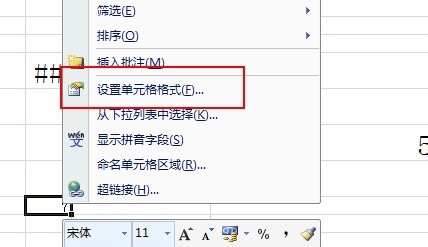
6、选择完成后在边框下选择下边框
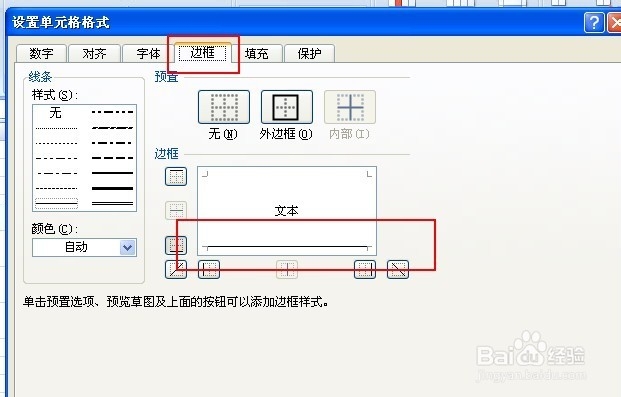
7、确定后,我们将文字居中,同时将这个单元格的横向变小,就像分子分母那样,最终就可以实现了
1、第二个方法借助于excel插入功能,这边以78分作为演示
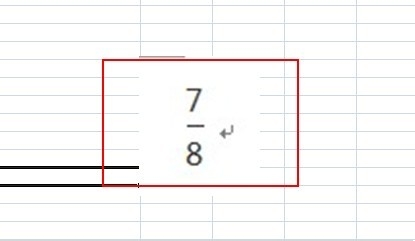
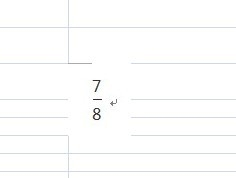
2、首先在word中可以实现我们的分数功能,那么我们在word中设置好分数并且调整好大小,然后截图保存下来,接着我们利用excel插入,最终也可以显示出来,效果如下
3、实现具体方法是,在word中利用eq \f(X,Y)公式,输入eq \f(7,8),然后通过shift+f9即可打出78分
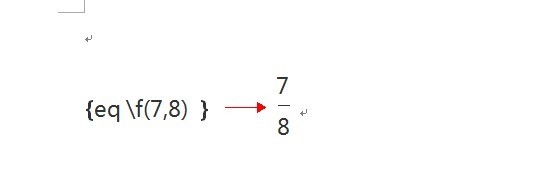
4、实现后,我们利用截图保存到桌面
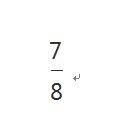
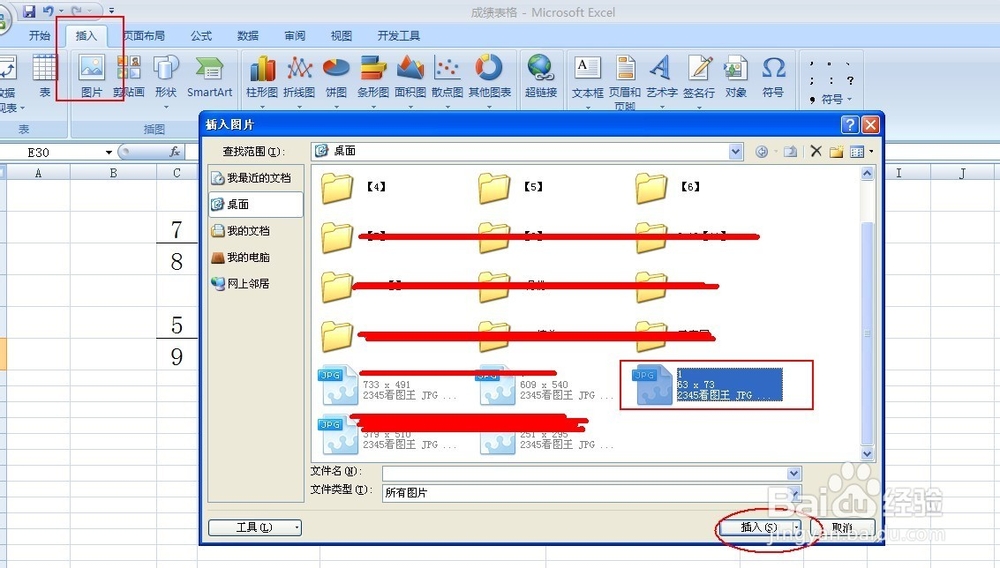
5、最后点击插入图片调出即可