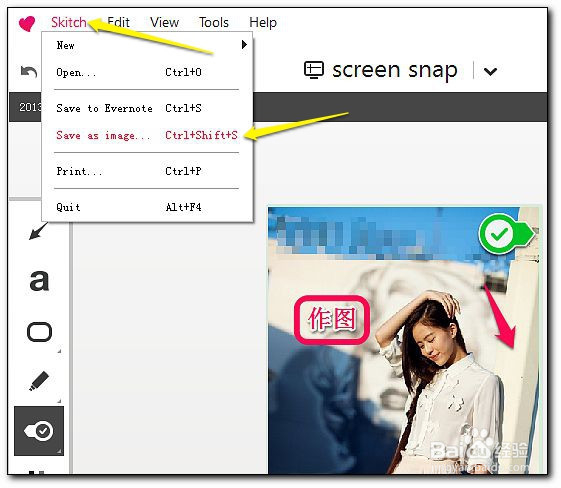
1、 首先,双击Skitch.exe,打开软件。然后,如下图黄色箭头所示,先点击“Skitch”,再点击“Open”,选择好自己打开的图片,确定即可。

2、 如图所示,用一张图做演示。在“Edit“选项下,可以选择”Cut”剪切图片;选择“Copy”复制图片等。
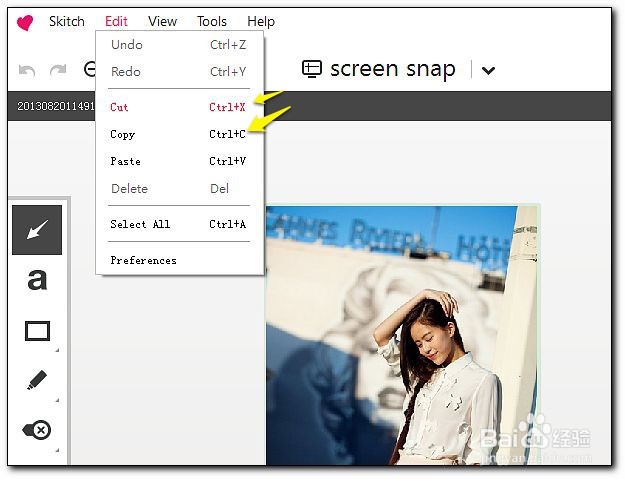
3、 在“Tools”选项下,有“Arrow”添加箭头;“Rectangle”画个矩形;”Line”在图上画条线等多个选项。
在黄色方框中,有各个选项的快捷键,记住了可以按快捷键操作,效率很高。

4、 如图,在黄色线的上方是添加箭头选项和添加文字选项。效果可在图中的红色箭头和文字中看出来。

5、 黄色箭头指向的是画矩形、圆角矩形、椭圆形和直线的选项,效果如图所示。

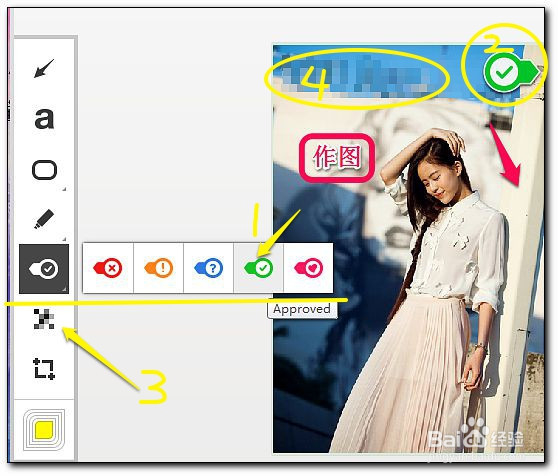
6、 接下来,标着1的是在图片上添加各种带颜色的标志;标着2的是在图上添加了一个绿色对号的示意图;标着3的是打马赛克选项。如图所示,4的部分已经被打上马赛克了。
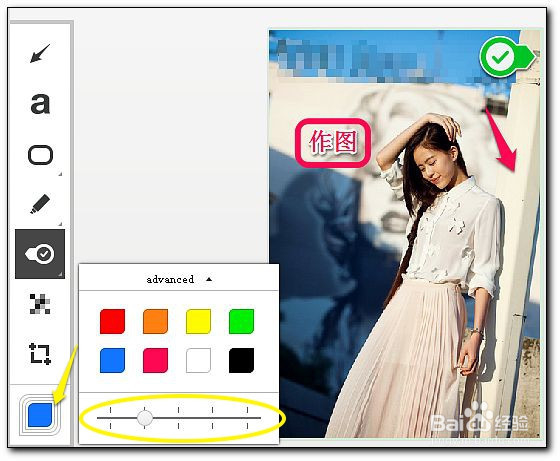
7、 最下面的一个选项是选择基本操作颜色的选项,黄色方框中标的可以调节线条粗细,越往左画出的线条越细。
8、 经过上面的编辑,点击“Skitch”—“Save as image”就可以把刚才编辑好的图片保存了。