1、拍摄的前期构思是艺耍作品的一切:我使用蓝色背景拍摄,后期结合成相应的素材。拍摄时必须对光线和人物在水中的动势把握到位;而后期需对色彩的冷暖对比。
进行调整。后期新罩佛添加了水泡、游鱼和水底礁石,加强画面肤爹的空间感,烘托出人物在水中的游动感觉。
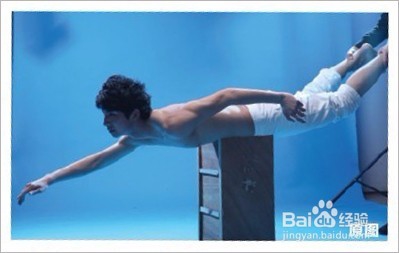
1、第一步:打开原图,整体调整图像。首先处理人物皮肤,再运用滤镜液化,调整人物形体。运用钢笔工具抠出人物素材。
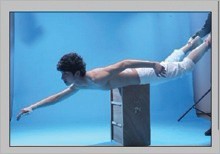
2、第二步:抠图并调整大小。整体的调节人的动势和人鱼所需要的部分。其中蒙版在下面用的到比较多,在新建蒙版后,通过黑白画笔选定有用区域。
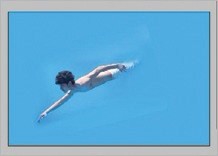
3、第三步:复制原图,点击滤镜设置高反差保留,图像模式为叠加。
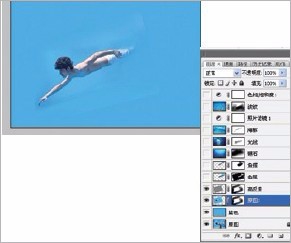
4、第四步:添加鱼尾素材。注意鱼尾和整个身体的协调。添加蒙版,运用画笔工具,颜色为黑色,擦出需要的鱼尾部分

5、第五步:增加鱼尾的长度,使身体看起来更加修长。

6、第六步:添加海底礁石,为了增加海底的空间感,图层混合模式为变暗。

7、第七步:添加水下光线,光线从海面摄入海底。

8、第八步:添加波纹与海豚,图层混合模式为正面叠底,不透明度80%。添加蒙版,运用画笔工具,颜色为黑色,擦出需要的部分。
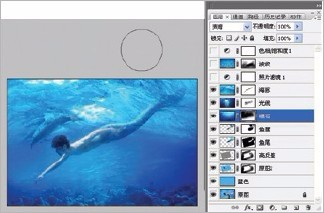
9、第九步:添加水下照片滤镜,浓度27%。
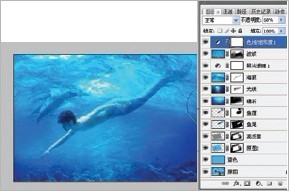
10、第十步:添加水下波纹,图层混合模式为柔光。添加蒙版,运用画笔工具,颜色为灰色,擦出需要的波纹。
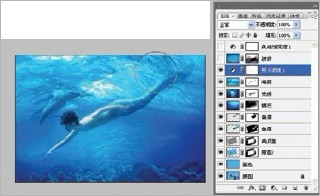
11、第十一步:最后调整色相饱和度:青色(饱和度+17)蓝色(饱和度+21,明度+12)不透明度68%。

12、最终效果!

