Word表格怎样设置字体底纹和边框

 时间:2026-02-15 02:20:28

1、首先选定需要设置格式的区域

Word表格怎样设置字体底纹和边框

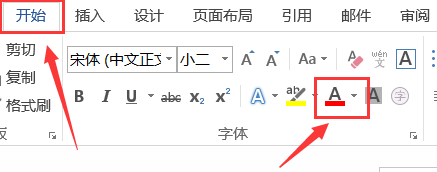
2、在 “开始” 菜单中找到 “字体”选项,点击如图所示选项

Word表格怎样设置字体底纹和边框

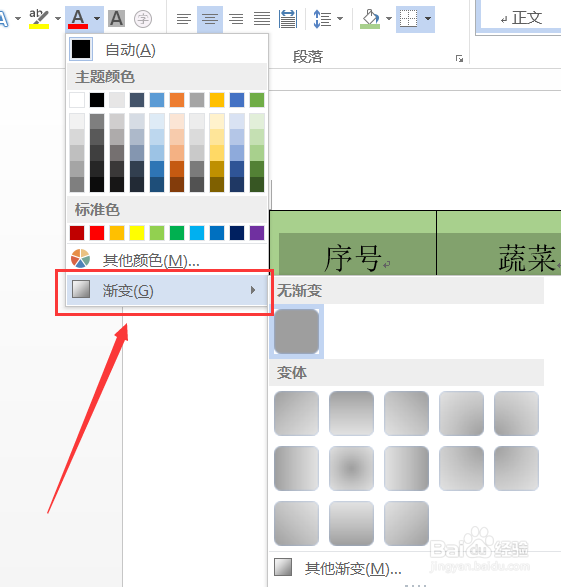
3、选择自己需要的字体颜色

Word表格怎样设置字体底纹和边框

4、也可以选择渐变方式,加强字体效果

Word表格怎样设置字体底纹和边框

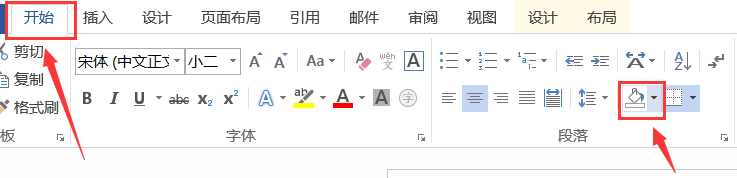
5、在“开始”菜单中找到“底纹“选项

Word表格怎样设置字体底纹和边框

6、选择需要的底纹颜色

Word表格怎样设置字体底纹和边框

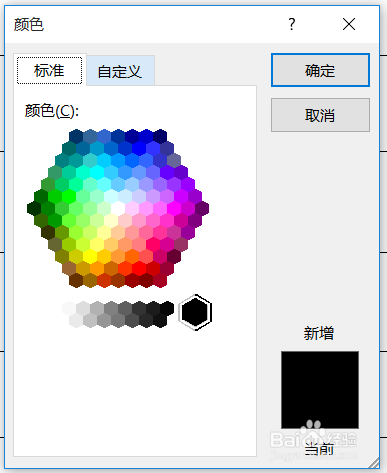
7、也可以在”其他颜色“中自己设置颜色具体参数

Word表格怎样设置字体底纹和边框

8、最终效果图

Word表格怎样设置字体底纹和边框

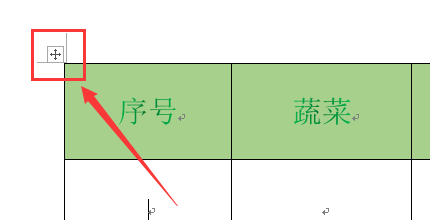
1、首先点击如图所示十字区域选定整个表格,当然用鼠标选定全表格也可以

Word表格怎样设置字体底纹和边框

2、在”表格工具   设计”选项中单击“笔颜色” 

Word表格怎样设置字体底纹和边框

3、选择需要的颜色

Word表格怎样设置字体底纹和边框

4、在“笔画粗细”中选择需要的格式,笔者选择1.0磅

Word表格怎样设置字体底纹和边框

5、单击“边框”下拉选项,选择“全部边框”

Word表格怎样设置字体底纹和边框

6、效果图如下

Word表格怎样设置字体底纹和边框

  • 单元格样式怎么设置
  • 如何将Excel文档中文字颜色变成深色50%的茶色
  • excel表格底纹颜色怎么设置在哪
  • Excel表格中怎么设置单元格样式
  • 如何设置excel单元格样式
  • 热门搜索
    关于海洋的知识 麦饭石锅的作用和禁忌 减小腹最有效的运动 长高的运动 沐浴露什么牌子好 什么是高汤 地震小知识 少先队员知识 鸡蛋和什么不能一起吃 老年人喝什么牛奶好