1、框选文字
框选需要的文字。

2、点击倒三角形
在边框右边点击【倒三角形】。

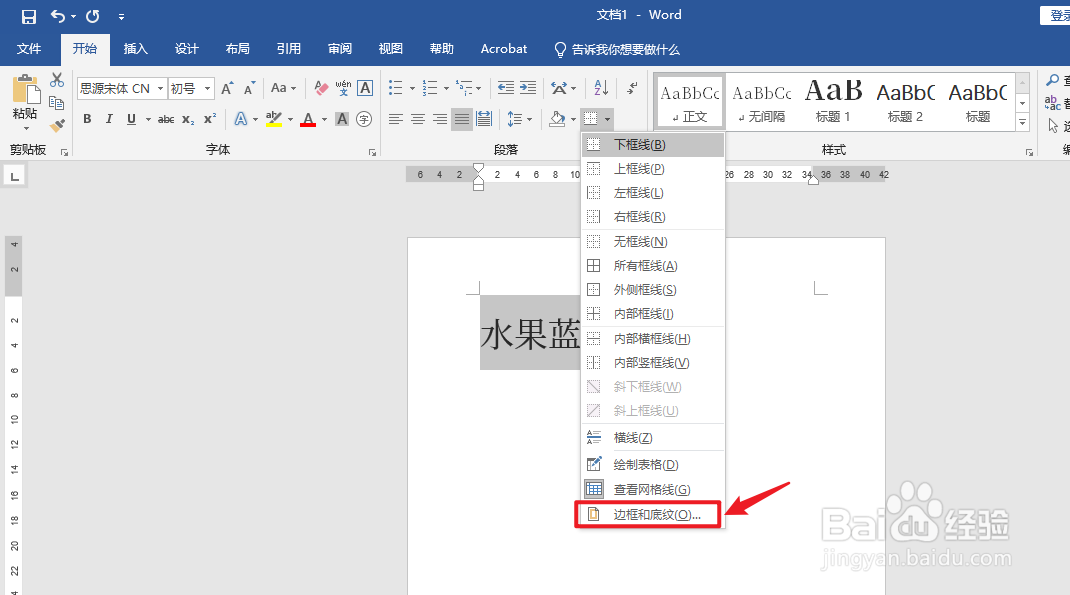
3、点击边框和底纹
弹出白色框,点击【边框和底纹】。
4、点击阴影
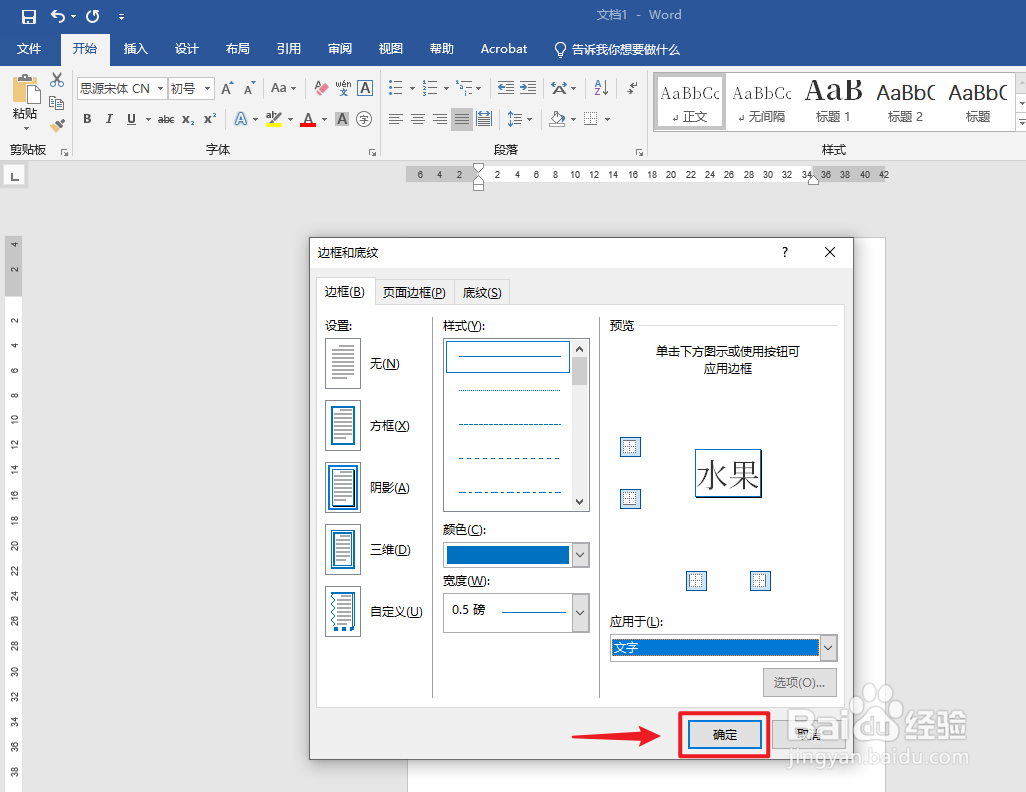
弹出窗口框,点击【阴影】。

5、点击蓝色
选择颜色,弹出白色框,点击【蓝色】。

6、点击文字
选择应用于,弹出白色框,点击【文字】。

7、点击确定
点击右下角的【确定】。
8、操作完成
添加蓝色阴影边框操作完成。

时间:2026-04-27 00:42:27
1、框选文字
框选需要的文字。
2、点击倒三角形
在边框右边点击【倒三角形】。
3、点击边框和底纹
弹出白色框,点击【边框和底纹】。
4、点击阴影
弹出窗口框,点击【阴影】。
5、点击蓝色
选择颜色,弹出白色框,点击【蓝色】。
6、点击文字
选择应用于,弹出白色框,点击【文字】。
7、点击确定
点击右下角的【确定】。
8、操作完成
添加蓝色阴影边框操作完成。
