1、打开PS软件, 用软件打开网络上搜索的风景照片


2、1:新建一图层,填充色 为 黑色
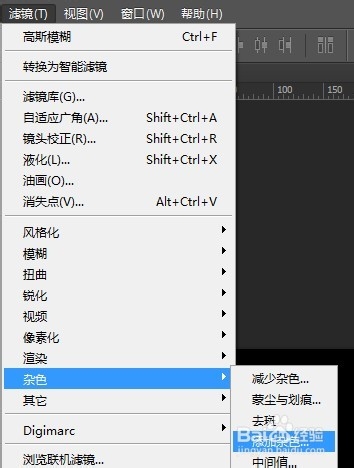
2:选择 滤镜 - 杂色 -添加杂色,参数设置如图
3:此时效果如下图最后一张所示



3、选择 滤镜 - 模糊 -动感模糊,参数设置如图所示


4、选择 图像 - 调整 -色阶 ,来调整雨点的密集程度(调整您认为合适的数值即可),我这里的参数设置仅供参考

5、调整 图层混合模式为 :滤色


6、1:选择 滤镜 - 模糊 -高斯模糊 参数设置如图所示
2:复制当前图层,增强下效果


时间:2026-04-24 19:11:15
1、打开PS软件, 用软件打开网络上搜索的风景照片
2、1:新建一图层,填充色 为 黑色
2:选择 滤镜 - 杂色 -添加杂色,参数设置如图
3:此时效果如下图最后一张所示
3、选择 滤镜 - 模糊 -动感模糊,参数设置如图所示
4、选择 图像 - 调整 -色阶 ,来调整雨点的密集程度(调整您认为合适的数值即可),我这里的参数设置仅供参考
5、调整 图层混合模式为 :滤色
6、1:选择 滤镜 - 模糊 -高斯模糊 参数设置如图所示
2:复制当前图层,增强下效果
