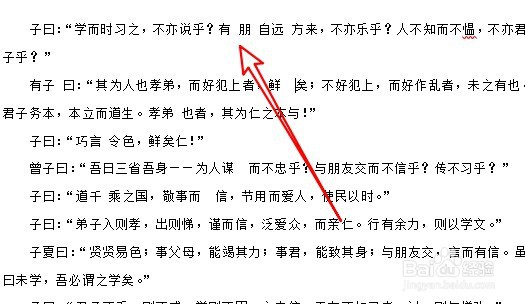
1、首先在电脑上用word2019打开要编辑的文档。
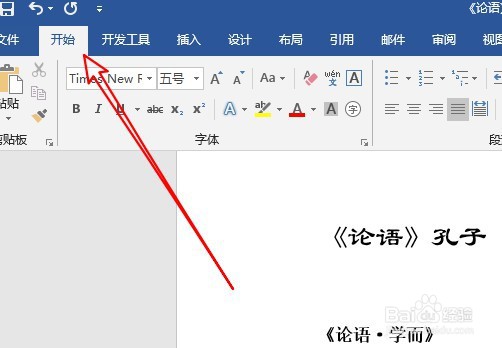
2、接着点击word2019菜单栏的开始菜单。
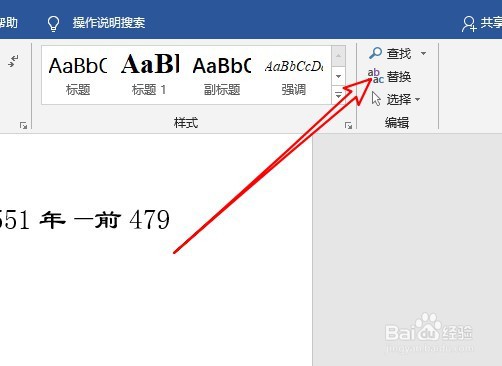
3、然后点击开始工具栏的替换图标。
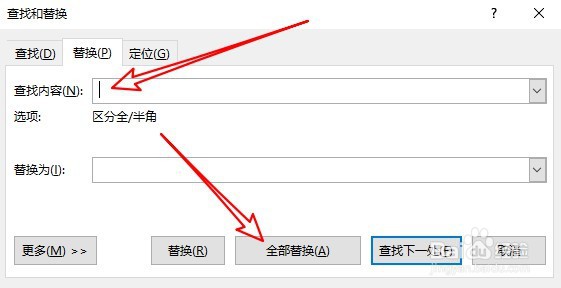
4、这时就会打开查找和替换窗口,在查找内容中输入空格,然后点击全部替换按钮。
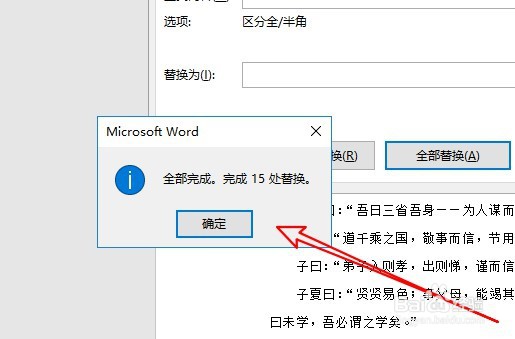
5、这时就会打开全部替换完成的提示信息。
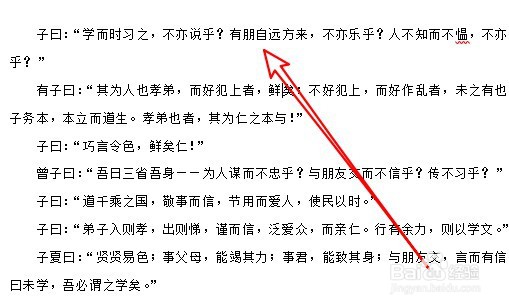
6、返回到编辑区域,可以看到文档中所有的空格批量删除了。
时间:2026-04-24 12:06:13
1、首先在电脑上用word2019打开要编辑的文档。
2、接着点击word2019菜单栏的开始菜单。
3、然后点击开始工具栏的替换图标。
4、这时就会打开查找和替换窗口,在查找内容中输入空格,然后点击全部替换按钮。
5、这时就会打开全部替换完成的提示信息。
6、返回到编辑区域,可以看到文档中所有的空格批量删除了。
