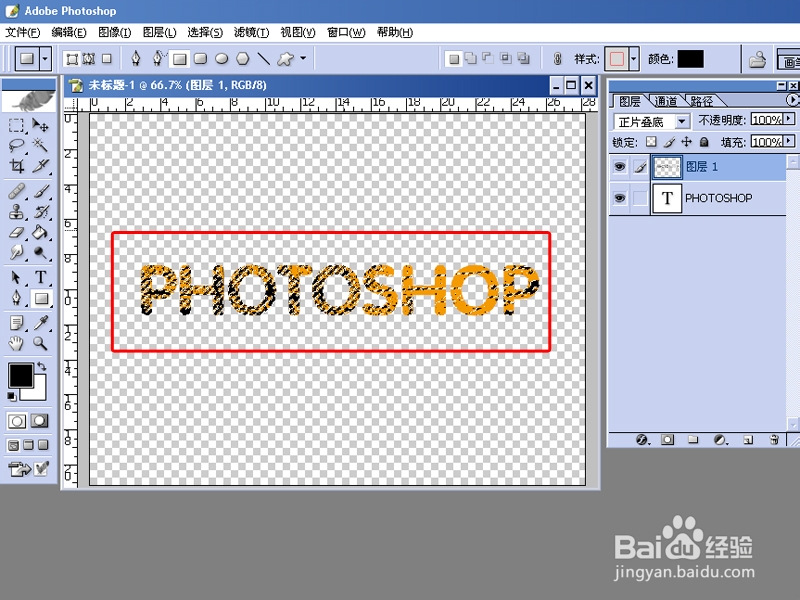
PHOTOSHOP简单的纹理合成文字

 时间:2026-02-15 06:27:36

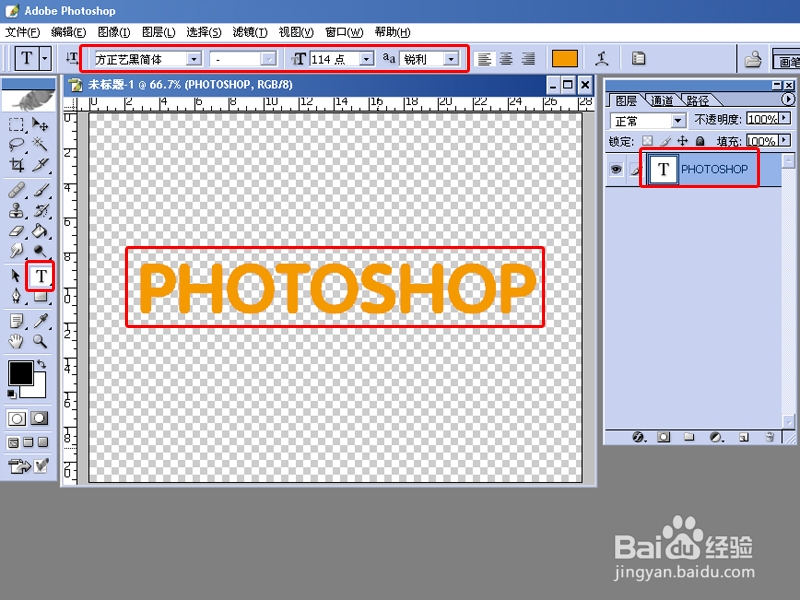
1、首先打开PS,新建文件,用文字工具打上文字,并调整大小、字体、位置==,如下图:
PHOTOSHOP简单的纹理合成文字

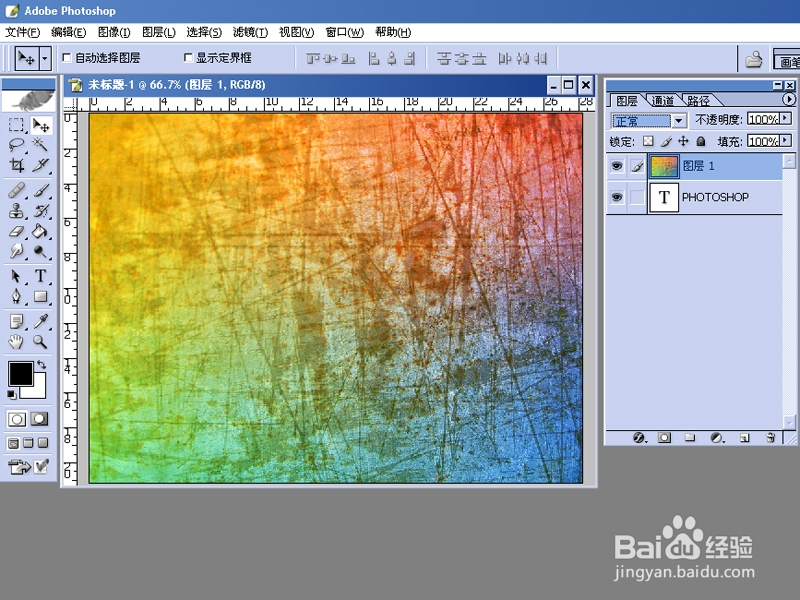
2、接着导入任意一张纹理图到文字上面,如下图:

PHOTOSHOP简单的纹理合成文字

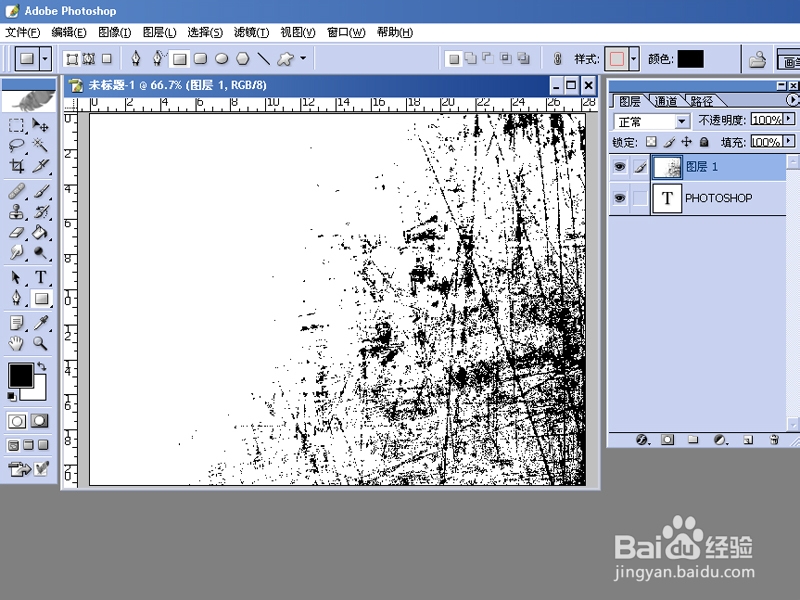
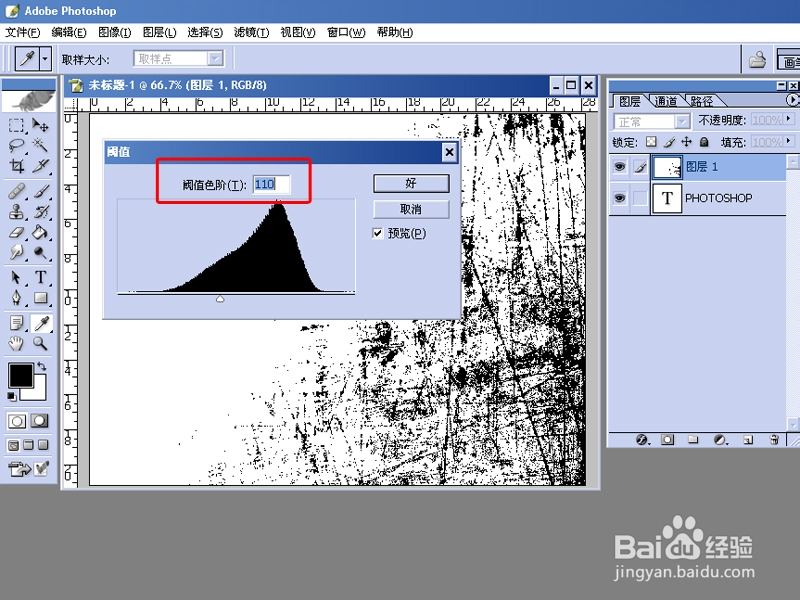
3、接着选择图像-调整-阀值,并调整阀值色阶(按实际需要设置),如下图:
PHOTOSHOP简单的纹理合成文字

PHOTOSHOP简单的纹理合成文字

PHOTOSHOP简单的纹理合成文字

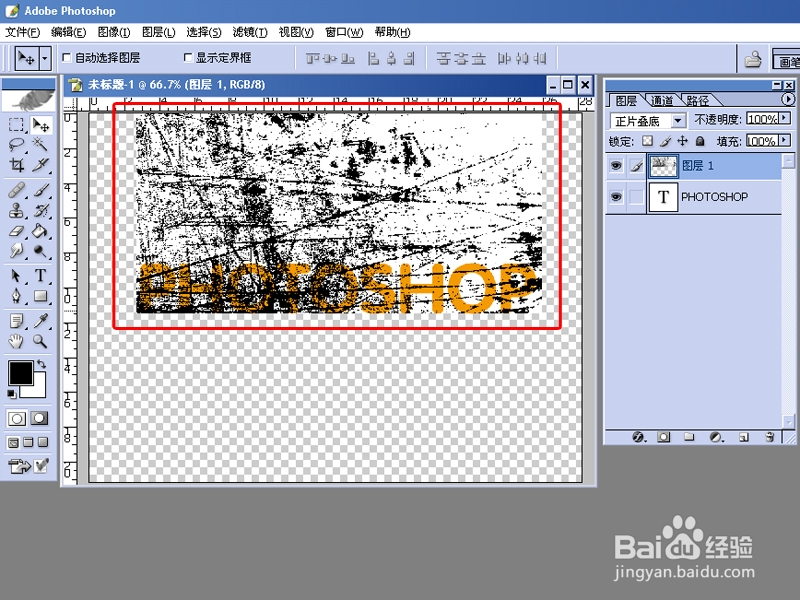
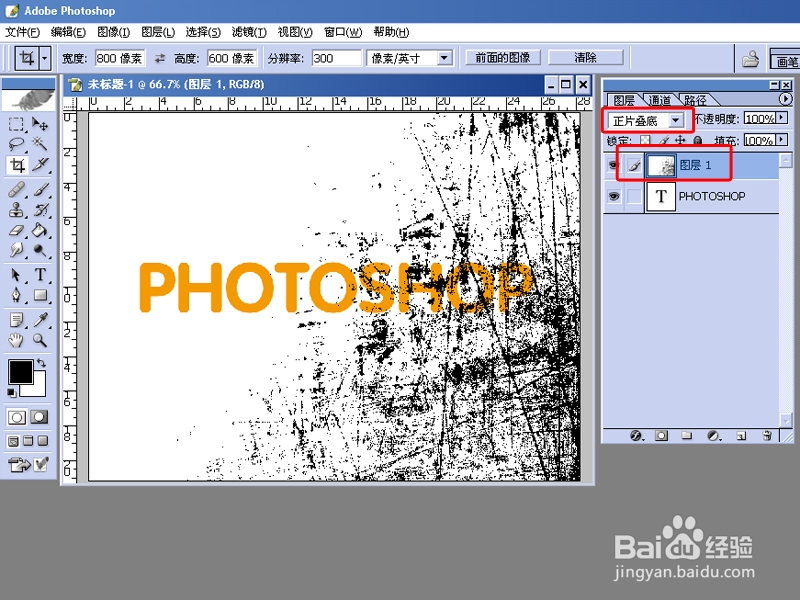
4、接着选择纹理素材的图层混合模式为正片叠底,并按CTRL+T调整或旋转纹理素材到覆盖文字适合的位置,如下图:
PHOTOSHOP简单的纹理合成文字

PHOTOSHOP简单的纹理合成文字

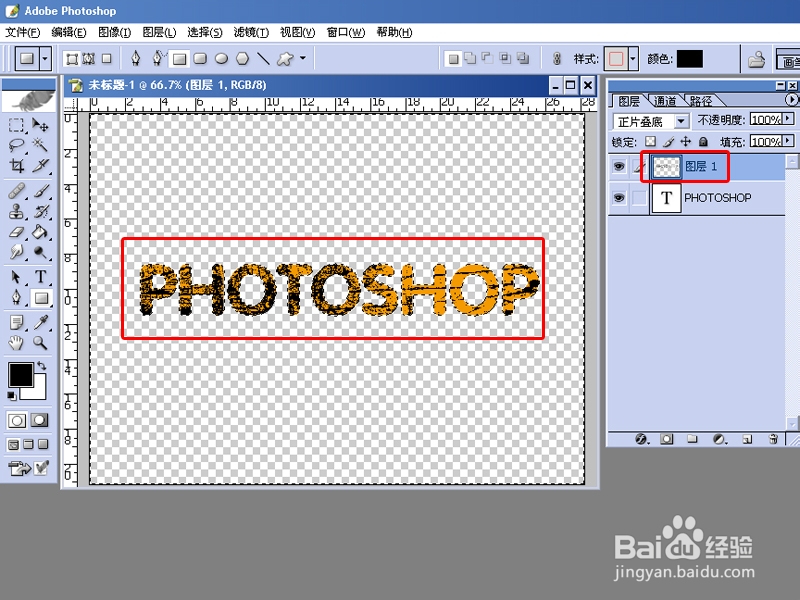
5、接着按CTRL点击文字层得到文字选区,然后回到纹理素材层,按CTRL+SHIFT+I进行反选并删除多余的纹理素材,如下图:

PHOTOSHOP简单的纹理合成文字

PHOTOSHOP简单的纹理合成文字

6、接着按CTRL+D取消纹理素材选区,再点选择-色彩范围,点击黑色得到纹理素材的黑色选区范围,如下图:

PHOTOSHOP简单的纹理合成文字

PHOTOSHOP简单的纹理合成文字

PHOTOSHOP简单的纹理合成文字

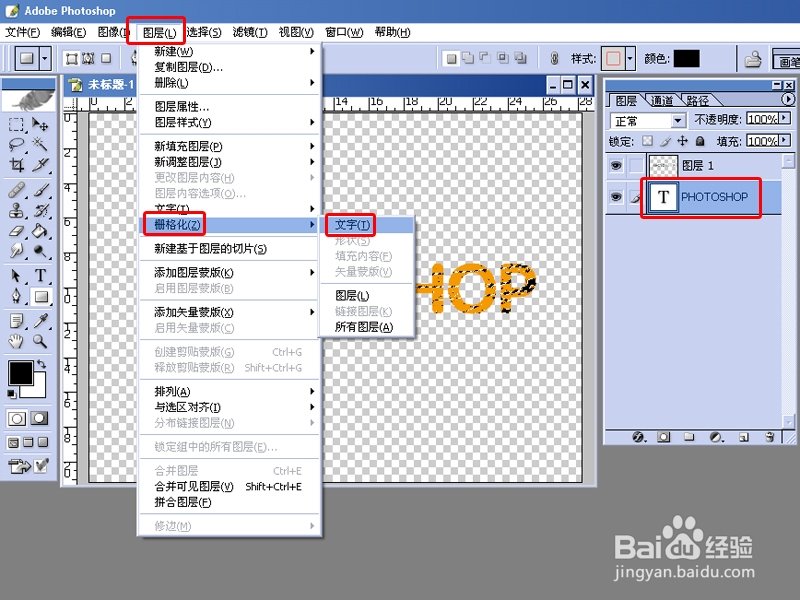
7、然后回到文字层,将文字层栅格化,然后按DELETE,如下图:

PHOTOSHOP简单的纹理合成文字

PHOTOSHOP简单的纹理合成文字

PHOTOSHOP简单的纹理合成文字

8、最终效果图如上。

  • PS技巧选取工具配合内容识别快速消除斑点
  • PS绘制光聚焦效果图
  • PS 切片工具用法大全
  • CorelDRAW制作企业VI(雨伞)
  • AI如何调出文件信息
  • 热门搜索
    血脂稠怎么办 五笔怎么用 国家博物馆开放时间 怎么删除用户 方法的近义词 束手无策的近义词 公牛插座怎么样 北京自然博物馆地址 悲哀的近义词 怎么在图片上写文字