ps如何美白肤色简单且自然

 时间:2024-10-12 00:04:55

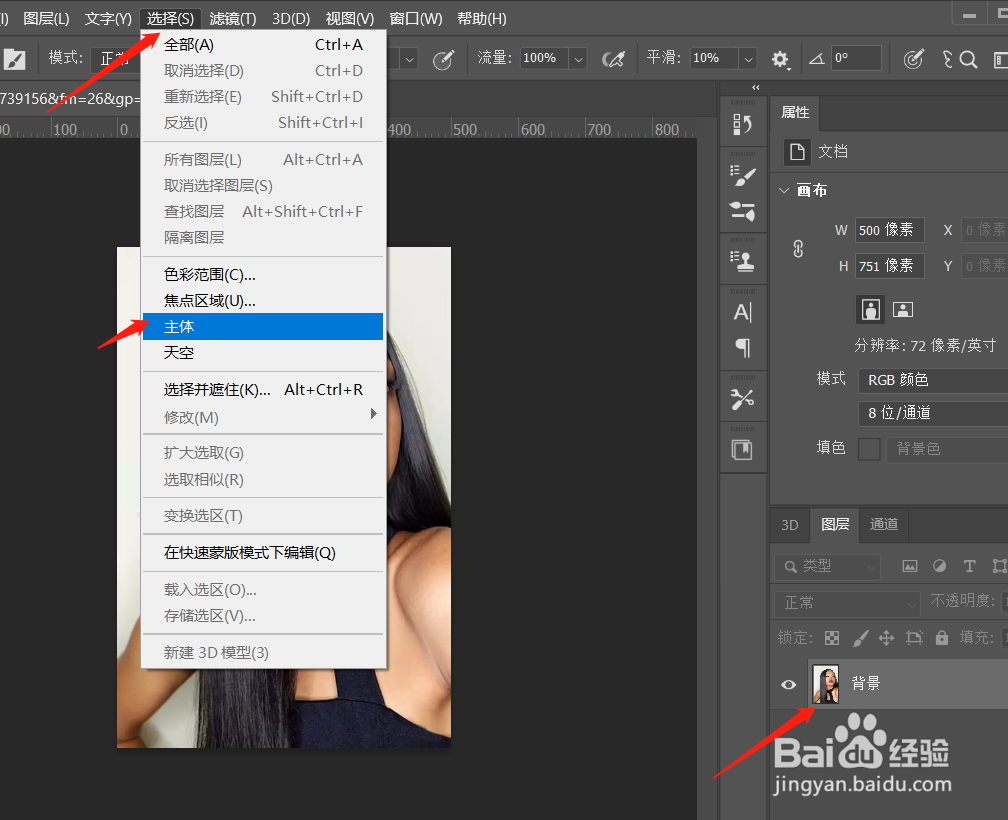
1、用ps直接打开要编辑的图片。点击【选择】-【主体】将人物选择出来
ps如何美白肤色简单且自然

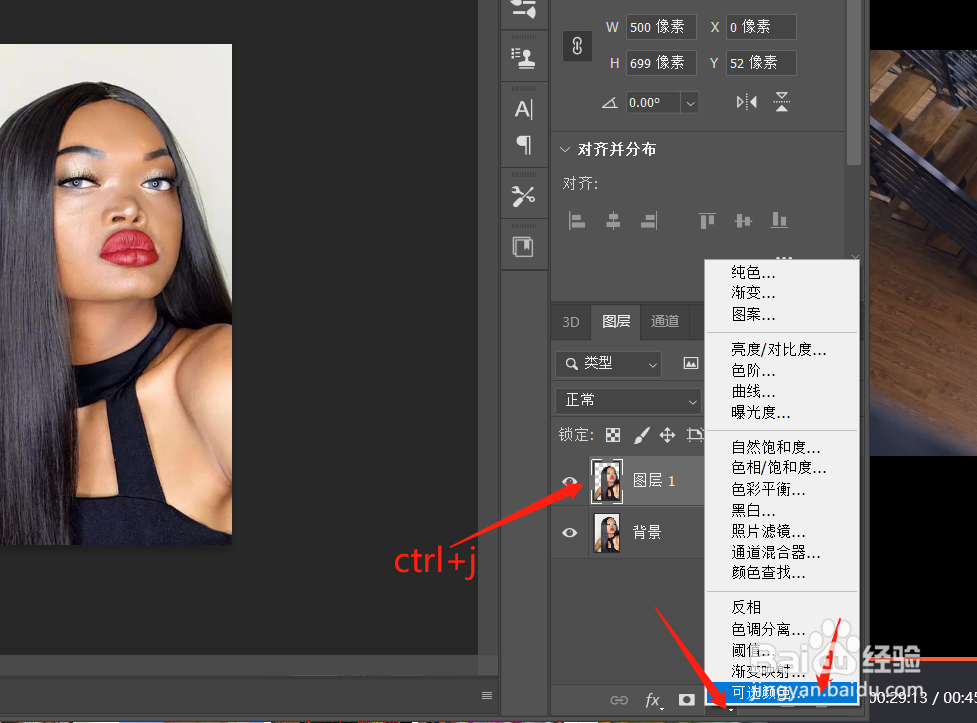
2、点击ctrl+j将人物的部分复制出来,之后点击图层下方的“半黑半白”键,选择【可选颜色】
ps如何美白肤色简单且自然

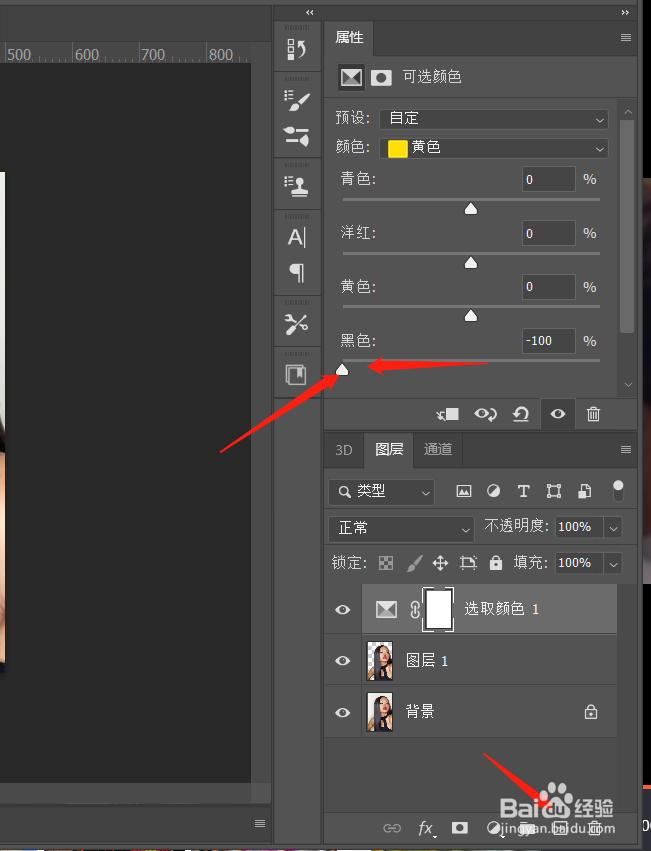
3、之后将肤色拉大,使肤色更明白。再点击图层下方的“+”新建一个空白图层。
ps如何美白肤色简单且自然

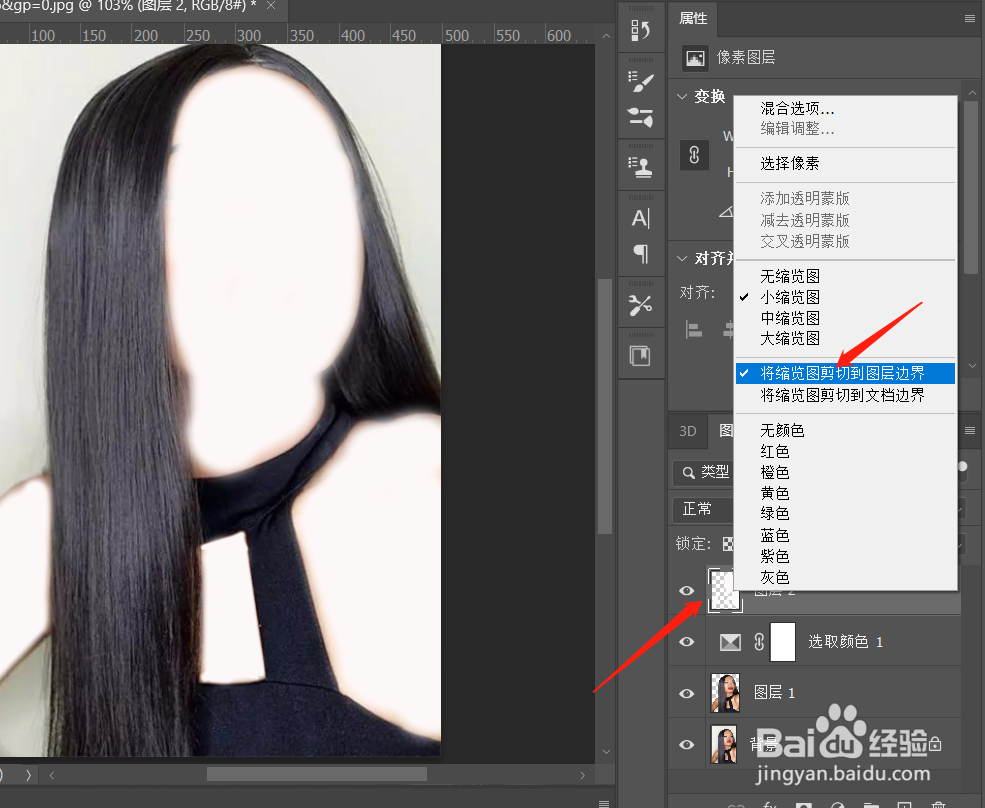
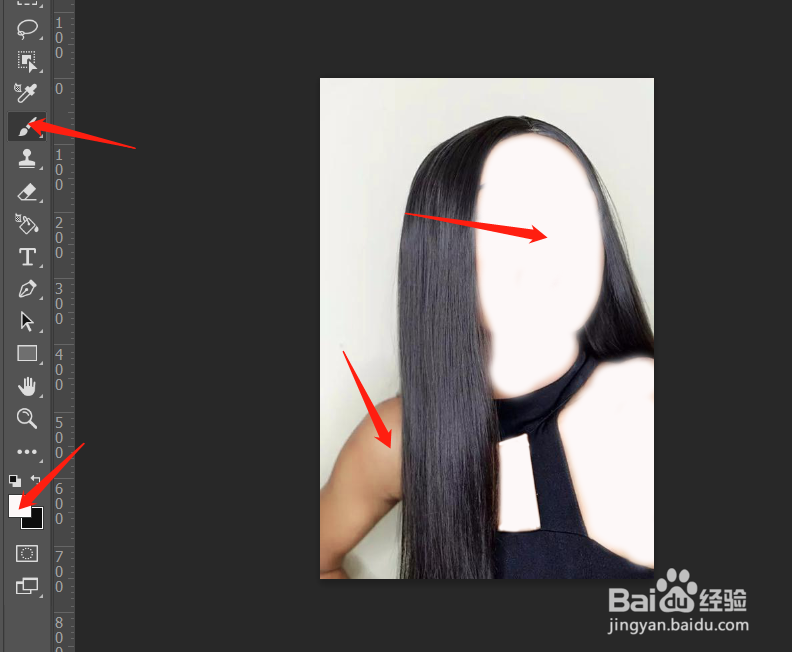
4、接下来用白色画笔涂抹皮肤的部分,涂抹好之后右键点击这个图层,将其剪切进此图层。
ps如何美白肤色简单且自然ps如何美白肤色简单且自然

5、现在将图层上方的【正常】改为【柔光】

ps如何美白肤色简单且自然

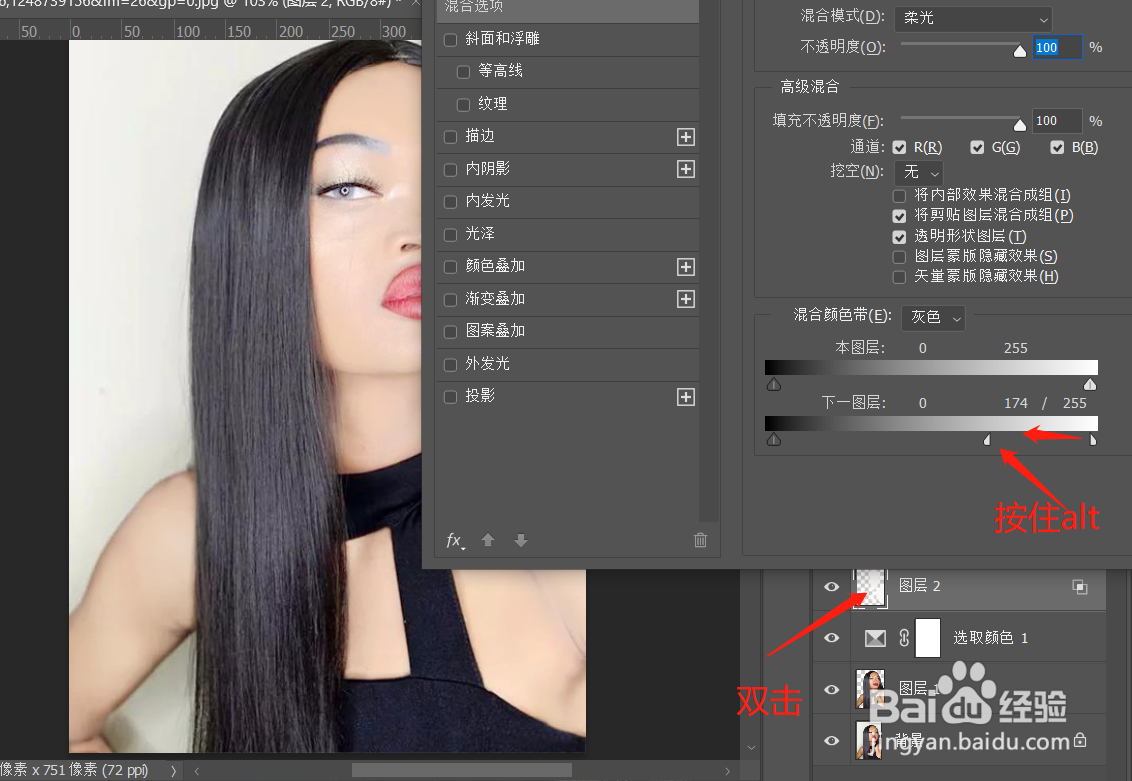
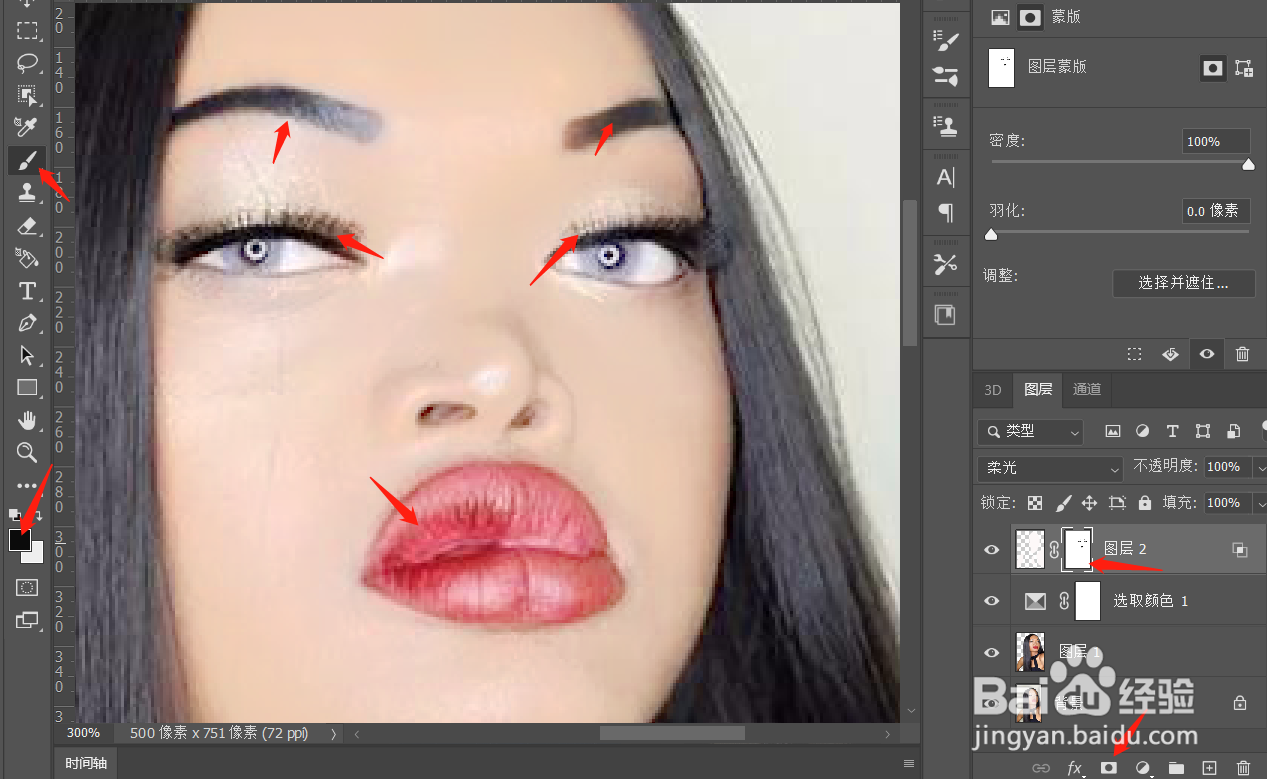
6、现在双击这个图层,按住alt键,滑动右侧的滑块,将肤色调节得更自然。之后用黑色画笔,将五官涂抹出来,这样更加立体。

ps如何美白肤色简单且自然ps如何美白肤色简单且自然

7、这样美白的效果就做好了。

ps如何美白肤色简单且自然
  • photoshop中新建纯色填充图层怎么建
  • PS2020怎么快速改变图片颜色
  • PS教程:如何为照片中人物添加腮红
  • PS中的USM锐化如何使用?
  • PS中如何建立自定义图案来填充背景
  • 热门搜索
    蒸鸡蛋糕的家常做法 右侧肋骨下隐痛是怎么回事 菠菜的做法 卸载的软件怎么恢复 老火靓汤做法大全 螃蟹的做法 冬瓜汤做法 鼻炎怎么治 晌怎么读 豆腐汤的做法大全家常