wps表格数据的输入(记录单的应用)

 时间:2026-02-12 19:37:22

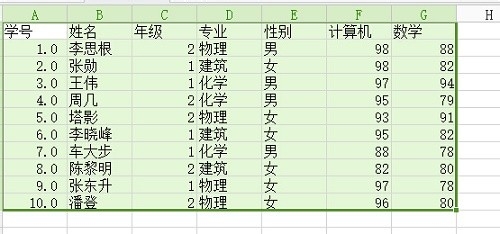
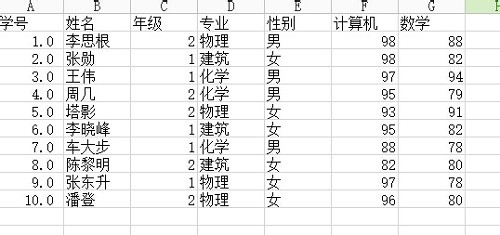
1、   首先打开wps表格,首先输入你要设置的标头选项,输入你要编辑的第一组数据,下面选中该区域,如下图所示。
wps表格数据的输入(记录单的应用)

wps表格数据的输入(记录单的应用)

2、     在wps的菜单栏中找到【数据】,点击打开,找到【数据】选项的的记录单,点击打开,弹出,记录单的选项框。

wps表格数据的输入(记录单的应用)

3、    记录单的设置框中显示有你的标头选项,并且,在表头目录的后面都对应数据。如下图所示。

wps表格数据的输入(记录单的应用)

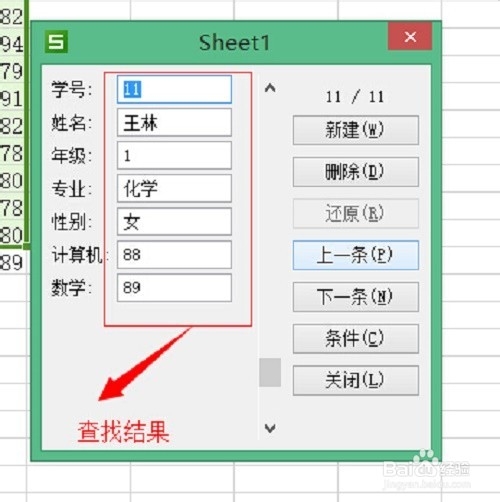
4、    下面,我们就可以利用记录单,输入数据,首先我们点击记录单设置框右侧的新建,然后就可以按章次序输入数据,按“Tab”换行。如下图所示。
wps表格数据的输入(记录单的应用)

5、   输入完成后,回车键输入表格内,如下图所示,输入的结果,然后,我们可以继续向下输入数据。

wps表格数据的输入(记录单的应用)

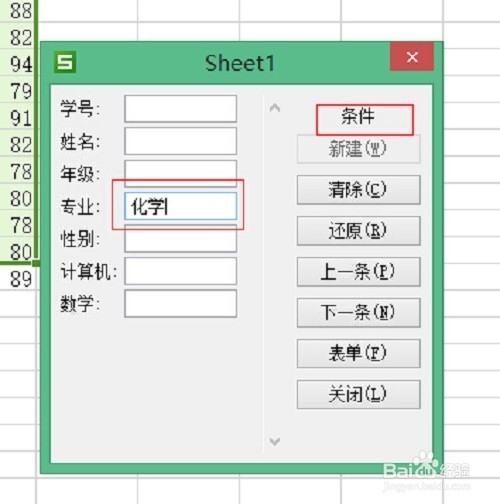
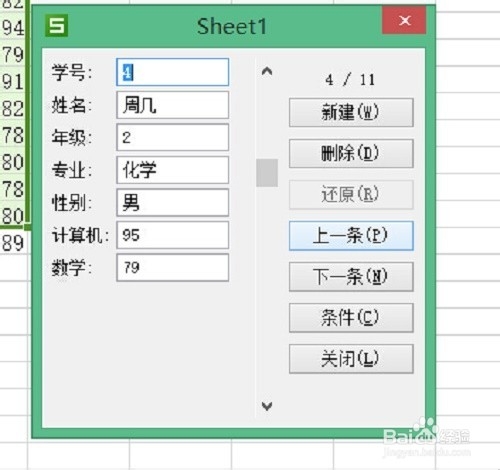
6、    记录单还有一项功能就是查找数据信息,如下图所示,输入你需要查找的信息,按【下一条】或者【上一条】即可出来符合信息的整列数据
wps表格数据的输入(记录单的应用)

7、    最后输入结束后,我们直接点击关闭即可,是不是又方便,又准确。希望能对您的工作有所帮助。
wps表格数据的输入(记录单的应用)

  • WPS如何利用条件格式凸显双休日
  • Excel在多个单元格输入相同内容的多种方法
  • excel2016怎么查找数据?
  • WPS最大值-SUBTOTAL函数的应用
  • WPS技巧:[14]自动填充常用数据
  • 热门搜索
    长茄子的家常做法 黑芝麻怎么吃 哈密瓜怎么切 supreme怎么读 富贵包怎么形成的有什么危害 金鱼怎么养 为什么背着我爱别人 晚上睡不着怎么办 梦幻西游手游怎么赚钱 为什么上大学