1、iTunes 帐号注册
打开iTunes,点击右侧的iTunes Store。

2、在iTunes Store的软件商店界面的右侧,找到免费App,然后随便找一个,点击右侧的“免费”按钮。
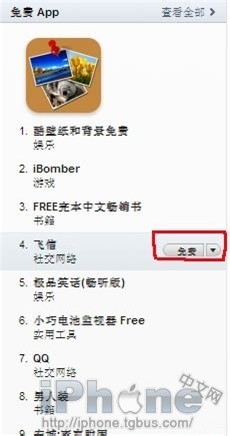
3、这时就会弹出一个提示iTunes Store注册的窗口,点击“创建新账户”。(这步才是关键,只有经过以上步骤才会注册到不用填写信用卡的免费账户,如果直接注册,是需要填写信用卡信息的)

4、接下来点击“继续”。

5、下一步如图设置,然后点击“继续”。

6、注册信息的填写,邮箱一定要填写你自己的能有的真实邮箱,因为后面还要用来接收注册确认邮件。

7、iTunes 基本设置:
首先我们使用 iTunes 帐号对电脑进行授权,点击 iTunes 上方菜单栏“Store>对这台电脑授权”,
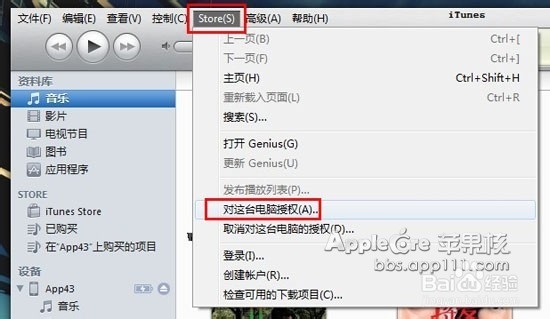
8、在弹出窗口中输入帐户和密码(每一个 iTunes 帐号可以同时授权5台电脑)。

9、接着将你的 iPhone/iPod Touch/iPad 连上电脑,在设备概览页面将“手动管理音乐和视频”选项勾上(相当重要)。这样你就可以自主选择同步你想要同步的音乐了。

10、备份操作方法:将 iOS 设备连上电脑,等 iTunes 读出设备后,在左侧设备点击右键(新版iTunes默认不显示左侧边栏,你需要通过键盘快捷键Ctrl+S键开启),选择“备份

11、恢复操作方法:既然可以备份,当然也可以恢复数据,同样是点击右键,不过这次我们选择的是“从备份恢复...”。

12、 管理备份方法:另外,我们也可以管理已有的备份文件,如果备份文件太多其实也会相当占用地方的。点击 iTunes 上方菜单栏,通过“编辑>偏好设置>设备”,可以查看管理备份文件。

13、Windows 下备份文件的保存路径:
XP系统: C:\Documents and Settings\用户名\Application Data\Apple Computer\MobileSync\Backup

14、Vista/WIN7: C:\Users\用户名\AppData\Roaming\Apple Compute/MobileSync\Backup

