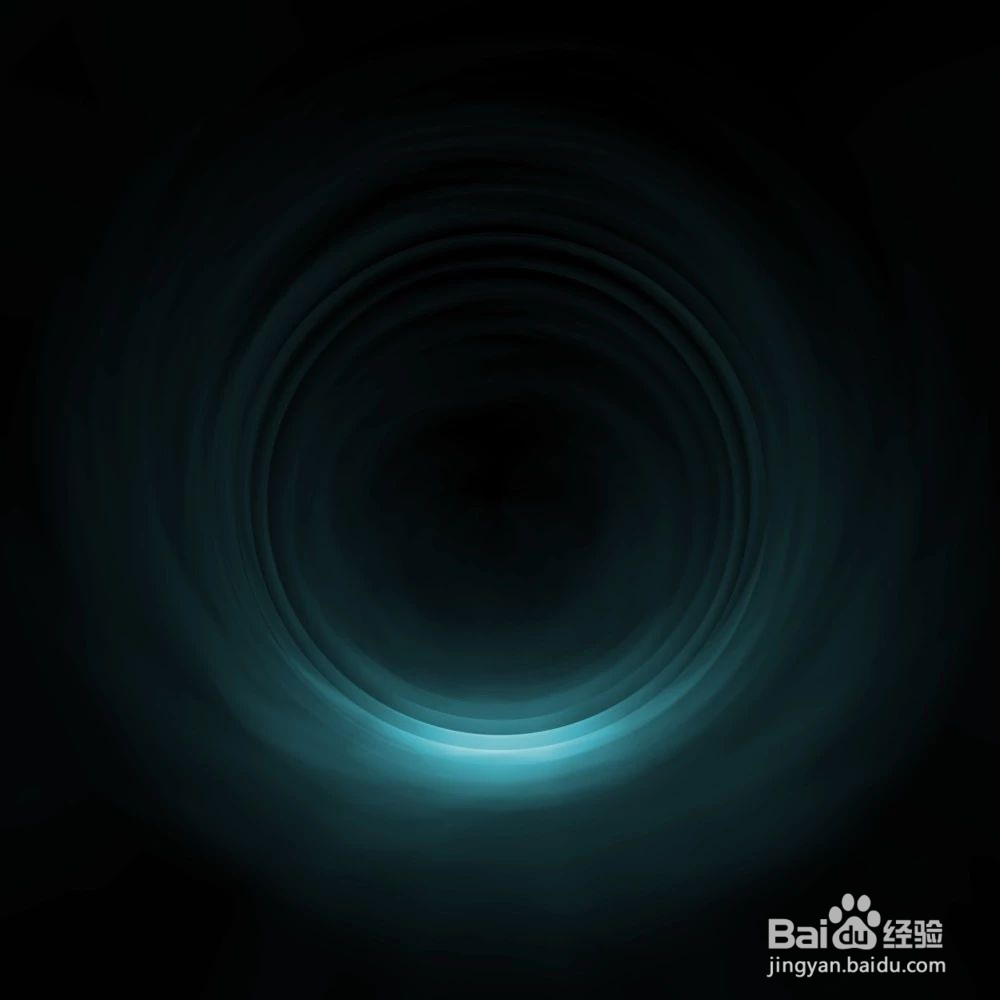
使用ps制作时空隧道效果

 时间:2026-02-13 23:56:30

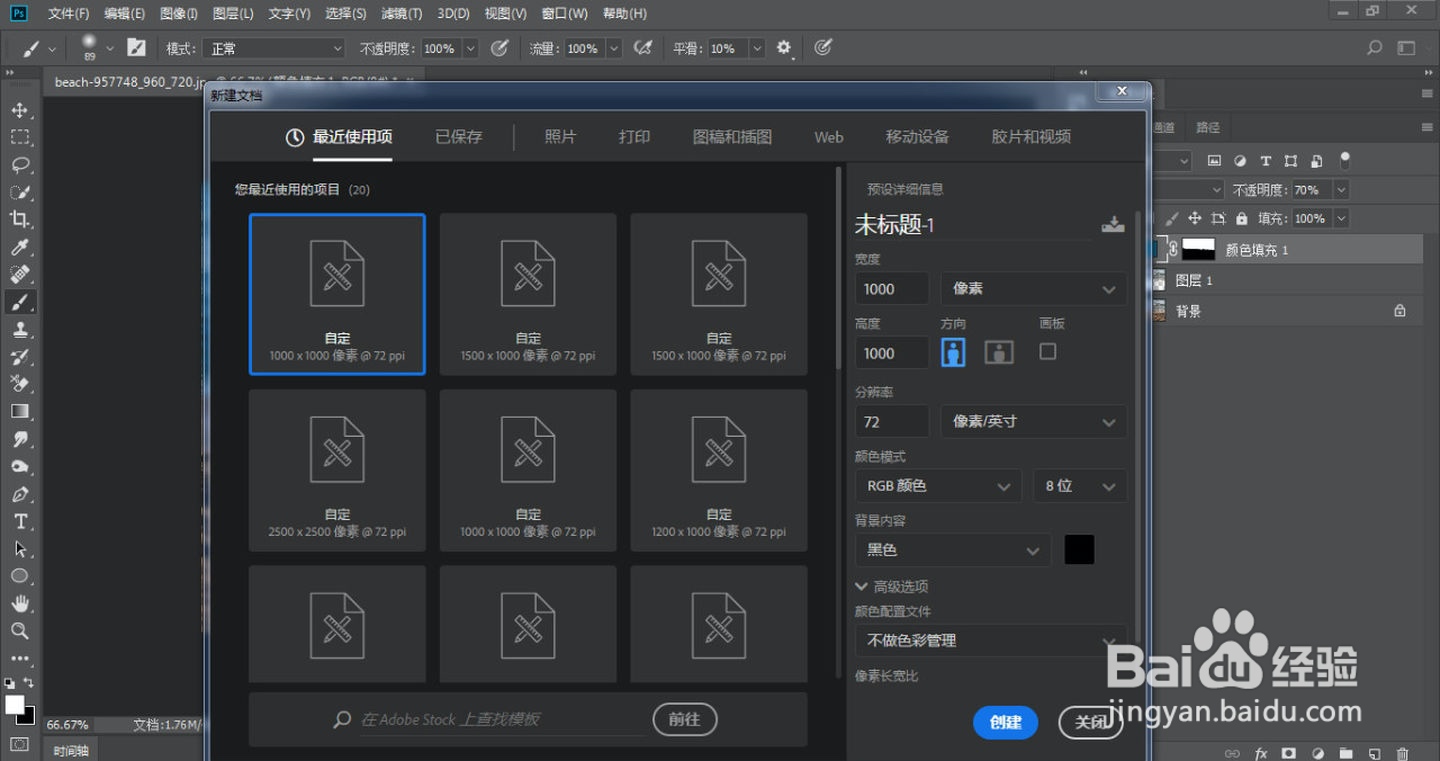
1、打开PS,新建1000像素×1000像素的黑色文档,分辨率为72,效果如下图▼
使用ps制作时空隧道效果

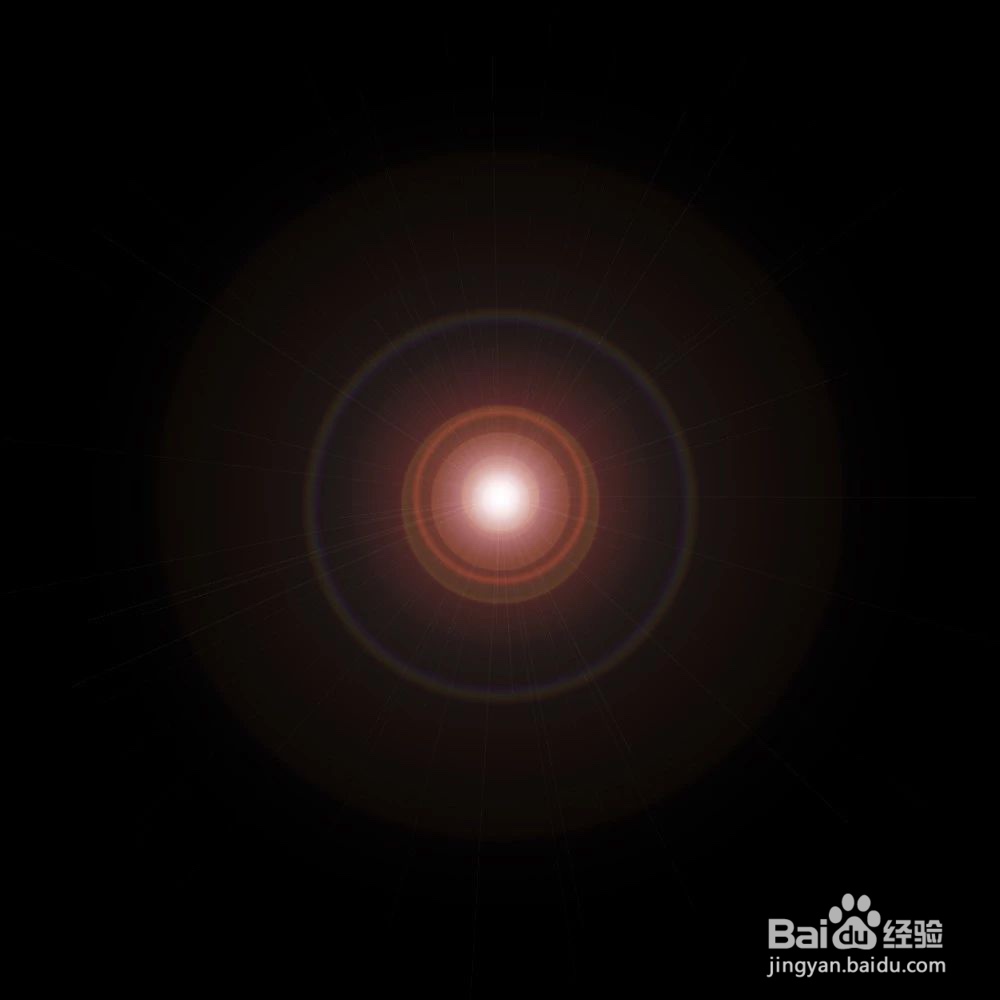
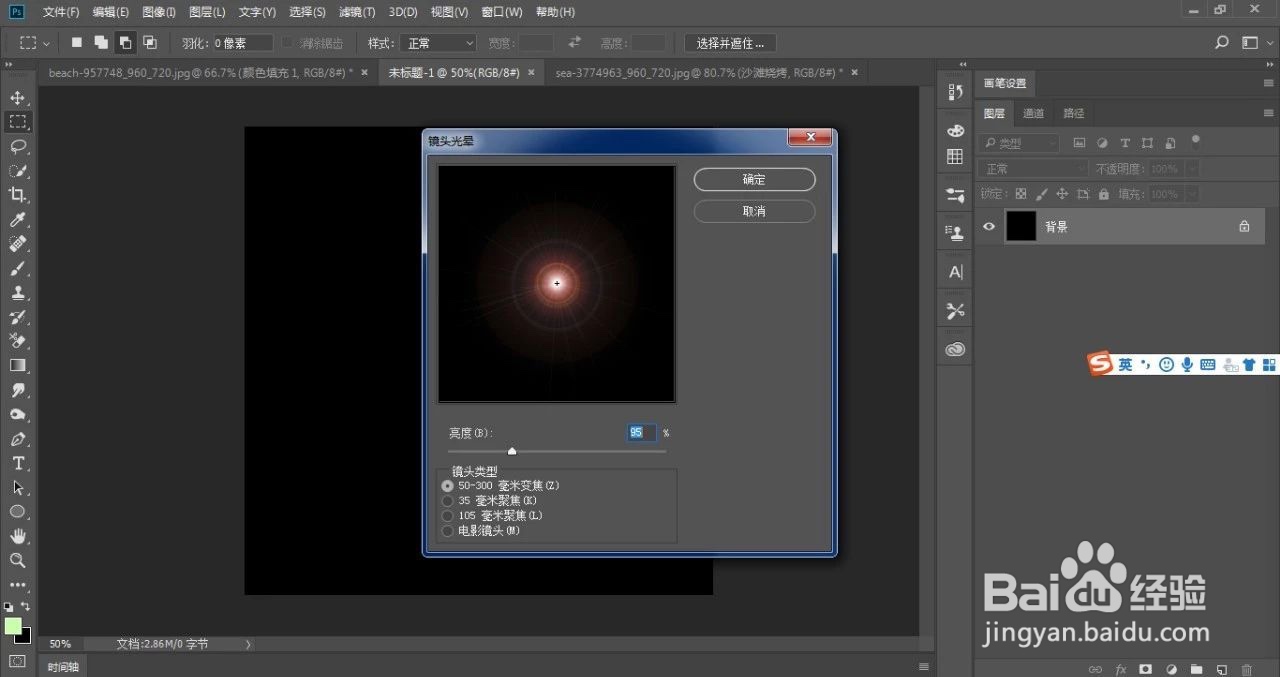
2、回到菜单栏,执行【滤镜】-【渲染】-【镜头光晕】,参数设置及效果如下图▼
使用ps制作时空隧道效果

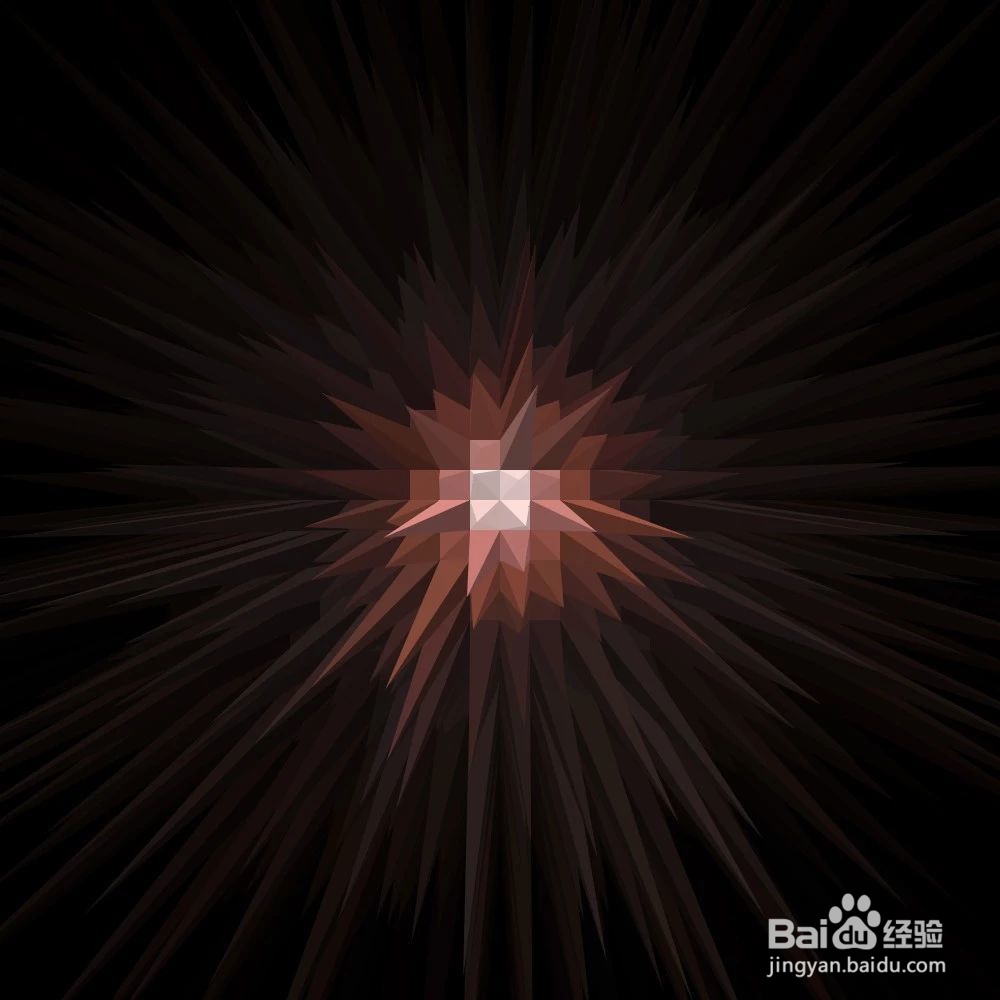
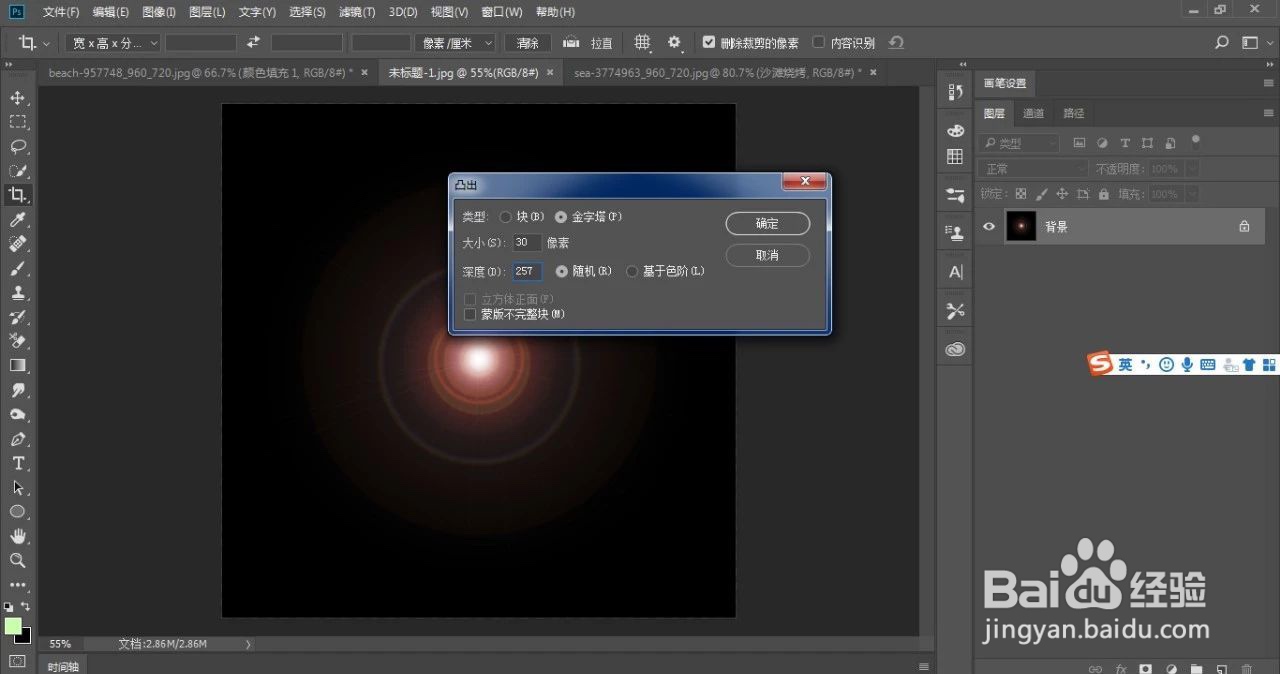
3、回到菜单栏,执行【滤镜】-【风格化】-【凸出】,在凸出面板上选择金字塔类型,大小为30像素,深度为257,随机,效果如下图▼
使用ps制作时空隧道效果

使用ps制作时空隧道效果

4、回到菜单栏,执行【滤镜】-【扭曲】-【平面坐标到极坐标】,效果如下图▼
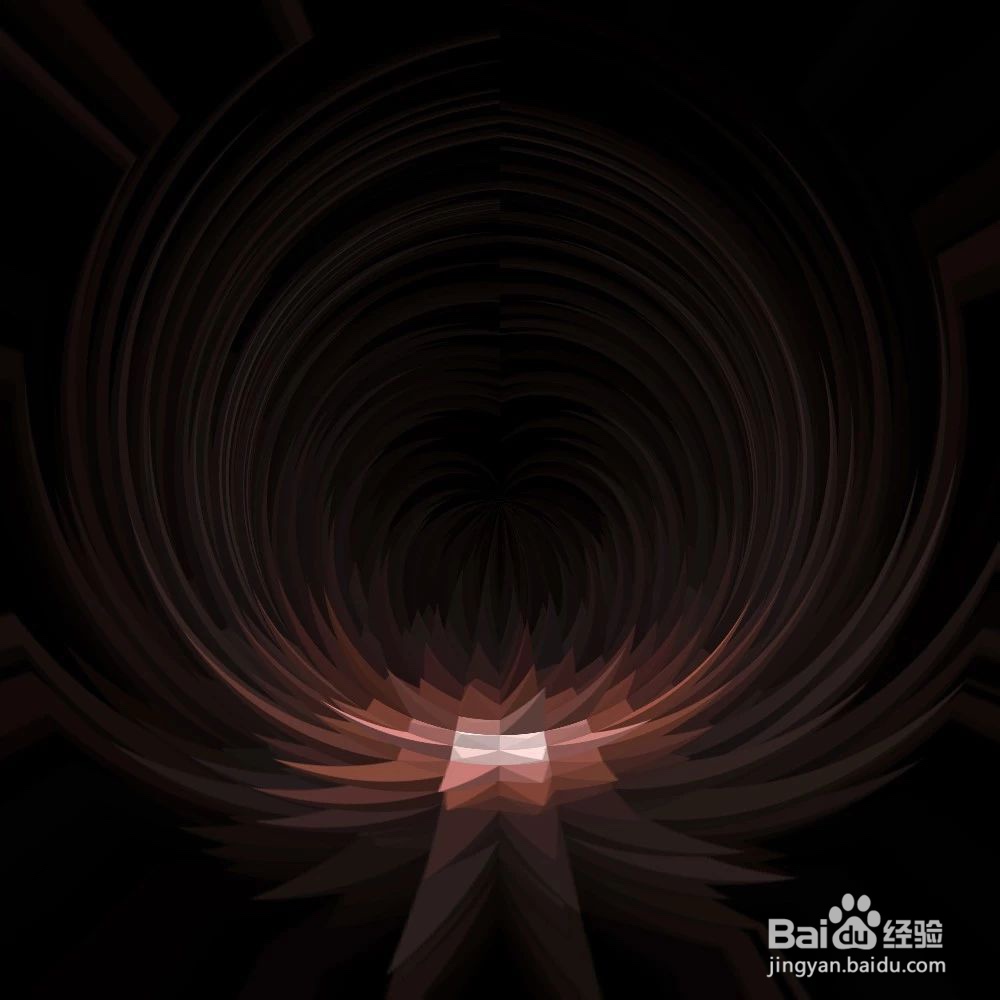
使用ps制作时空隧道效果

使用ps制作时空隧道效果

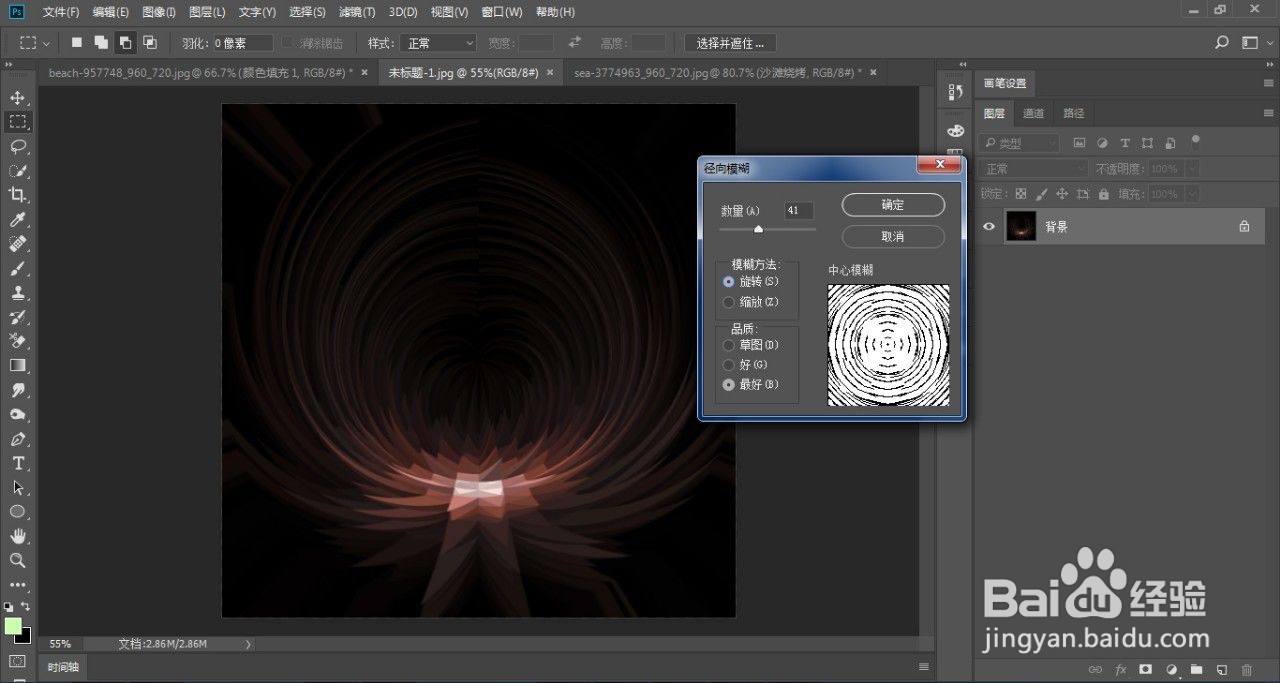
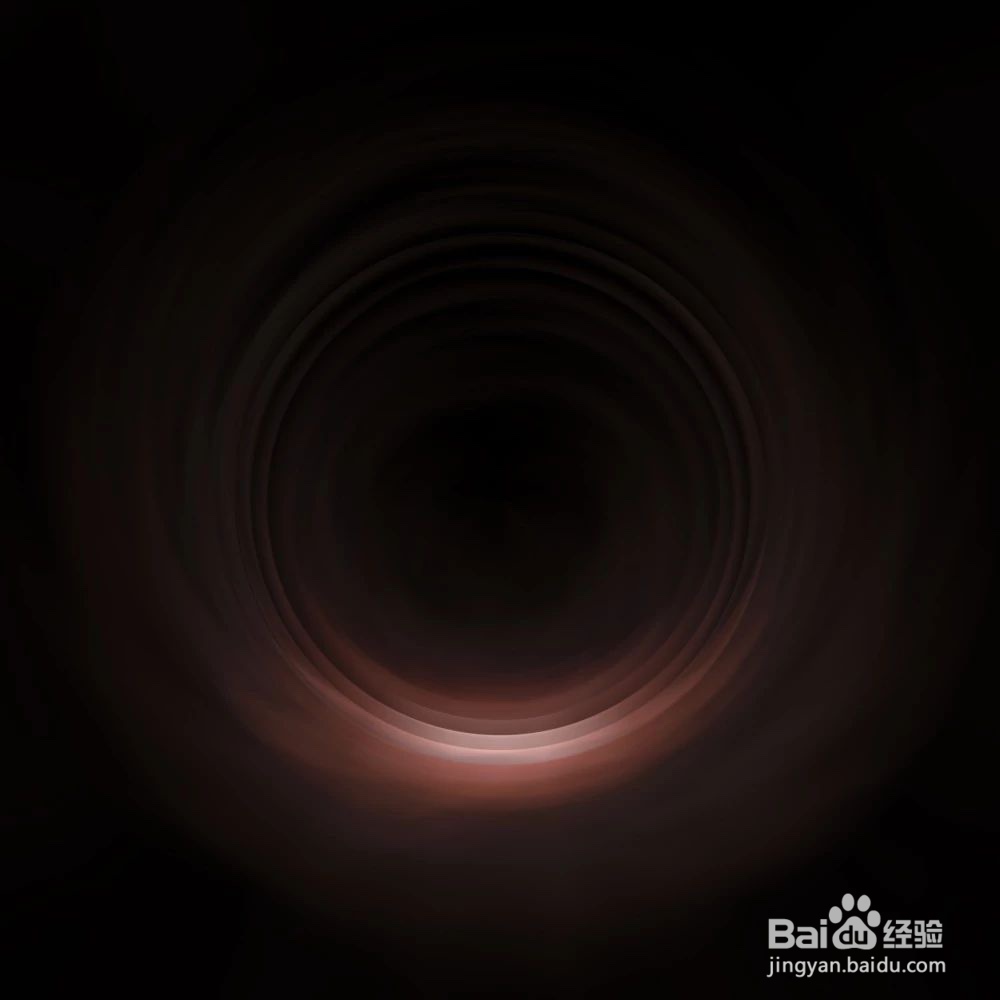
5、回到菜单栏,【滤镜】-【模糊】-【径向模糊】,参数设置及效果如下图▼
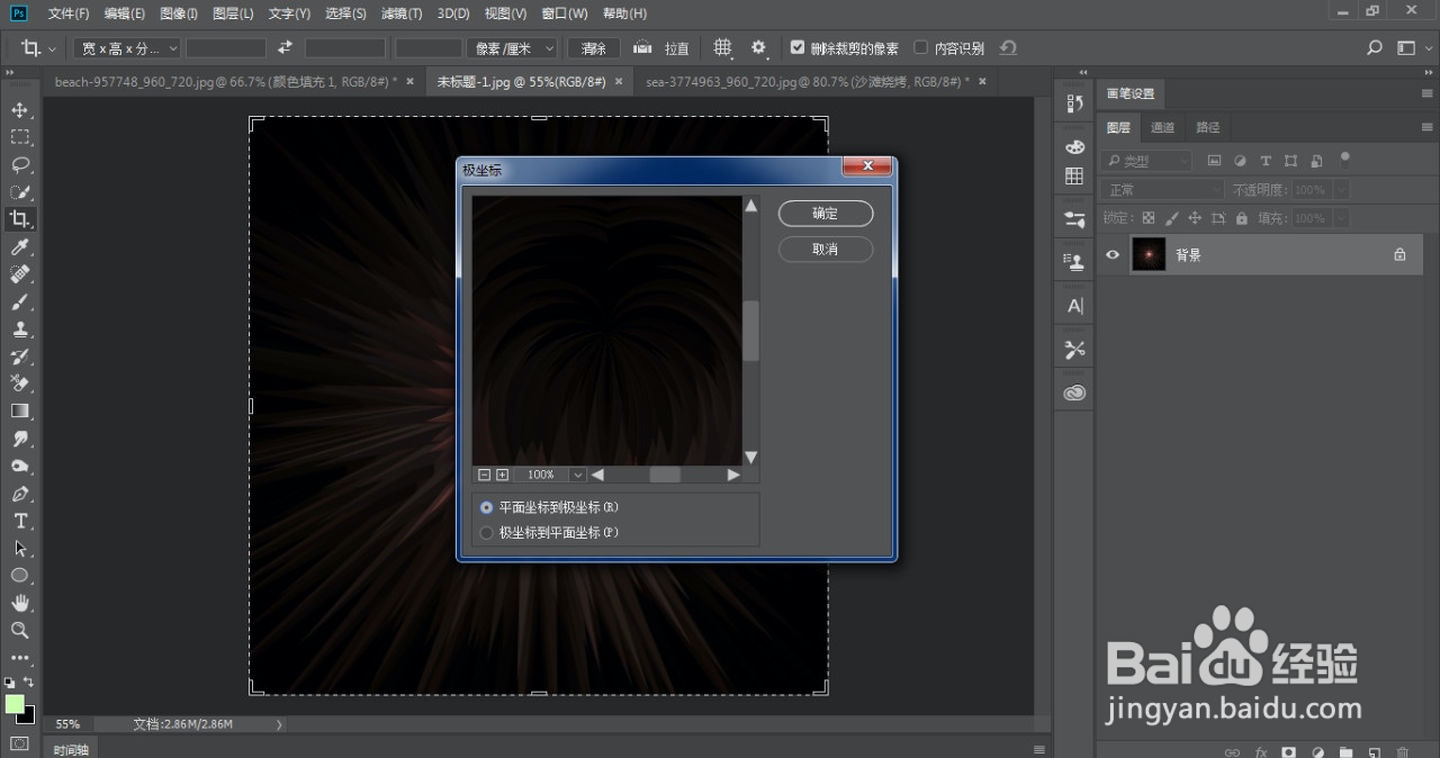
使用ps制作时空隧道效果

使用ps制作时空隧道效果

使用ps制作时空隧道效果

6、回到图层面板,点击图层下方的调整图层,选中里面的色相饱和度,参数设置及效果如下图▼
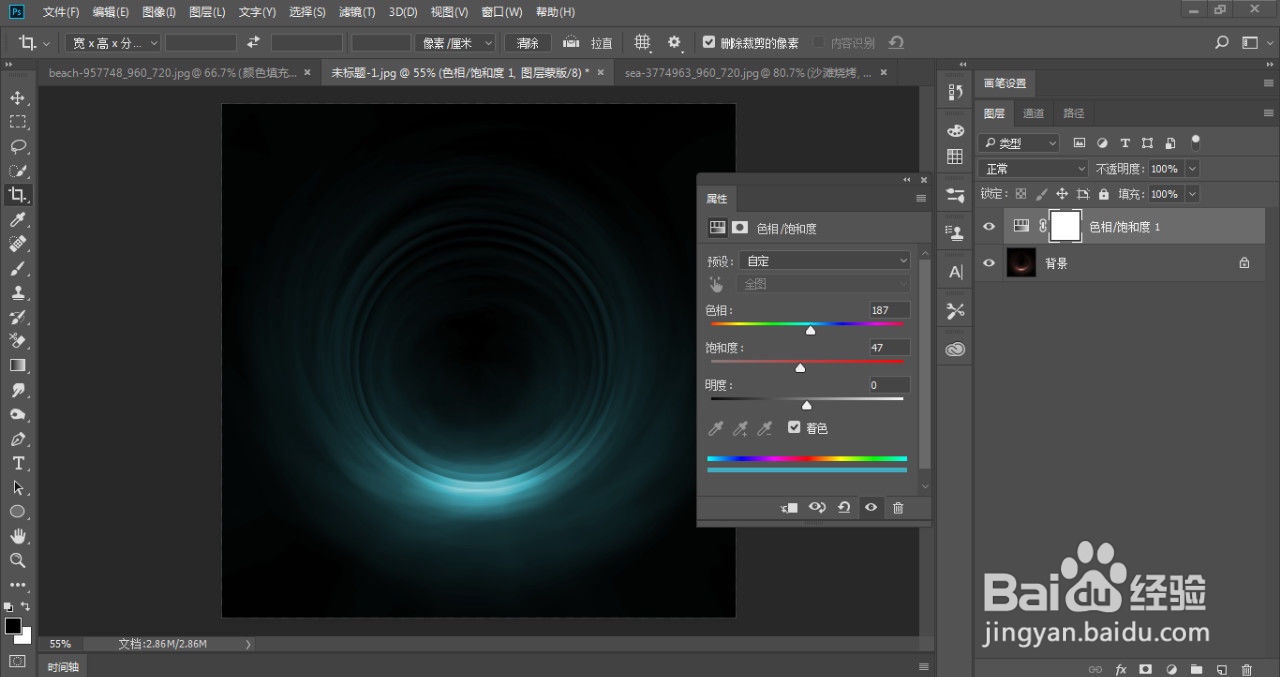
使用ps制作时空隧道效果

使用ps制作时空隧道效果

  • Photoshop为图层添加不同类型的斜面与浮雕效果
  • CorelDRAW软件怎么制作小心火灾标识牌?
  • indesign如何开启连字和对齐冲突
  • PS浮雕效果滤镜简单使用
  • PS快速设计铁锈字
  • 热门搜索
    仞怎么读 劾怎么读 戈怎么读 鸡汤怎么炖好喝又营养 董洁为什么离婚 马卡龙为什么那么贵 被蜈蚣咬了怎么办 慕思床垫怎么样 兀怎么读 飞机为什么会飞