WPS文字如何把标点符合间隔文字分行在表格使用

 时间:2024-10-20 21:43:27

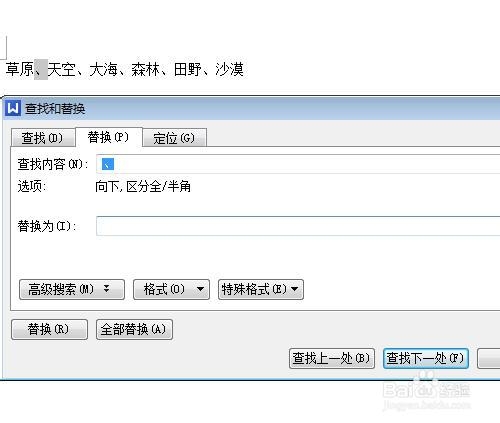
1、我们就以这几个简单的词汇为例,说明方法就可以了。标点符号以顿号“、”为例

WPS文字如何把标点符合间隔文字分行在表格使用

2、我们选中其中一个顿号或者不选中也可以,按Ctrl+H调出查找和替换对话框。在替换选项卡中,查找内容就是当前的顿号(也可以手动输入)。
WPS文字如何把标点符合间隔文字分行在表格使用

3、光标定位到替换为输入框内,点击特殊格式,选择段落标记。如果熟悉的话可以直接输入换行符^p

WPS文字如何把标点符合间隔文字分行在表格使用

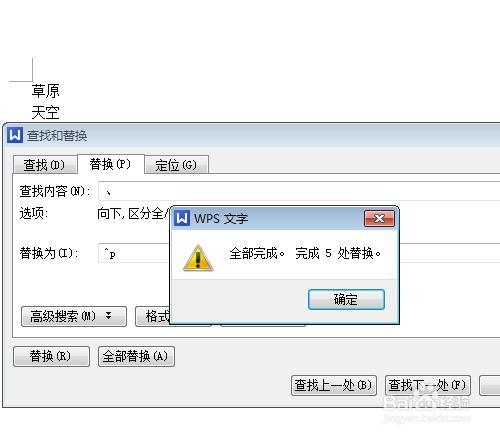
4、看替换为输入框中自动输入了段落标记^p,然后点击全部替换。

WPS文字如何把标点符合间隔文字分行在表格使用

5、点击确定替换全部

WPS文字如何把标点符合间隔文字分行在表格使用WPS文字如何把标点符合间隔文字分行在表格使用

6、看刚才的一行文字分成了多行。

WPS文字如何把标点符合间隔文字分行在表格使用

7、看复制粘贴到WPS表格中,原来的一段文字就能分割成行数据使用了。

WPS文字如何把标点符合间隔文字分行在表格使用
  • 在WPS表格文档中如何设置颜色?
  • WPS Office APP表格怎么插入数字符号
  • wps表格智能分列怎么使用
  • WPS如何批量填充空白单元格?
  • WPS表格将多个单元格的内容连接在一起
  • 热门搜索
    三亚游攻略 减肥视频 28天懒人减肥计划 幻灯片怎么自动播放 茂陵简介 肚子减肥的最好方法 贵州旅游攻略景点必去 淘宝机器人怎么设置 空心菜怎么做好吃 猎天使魔女攻略