PPT演示文档如何插入空心圆

 时间:2026-02-16 19:17:18

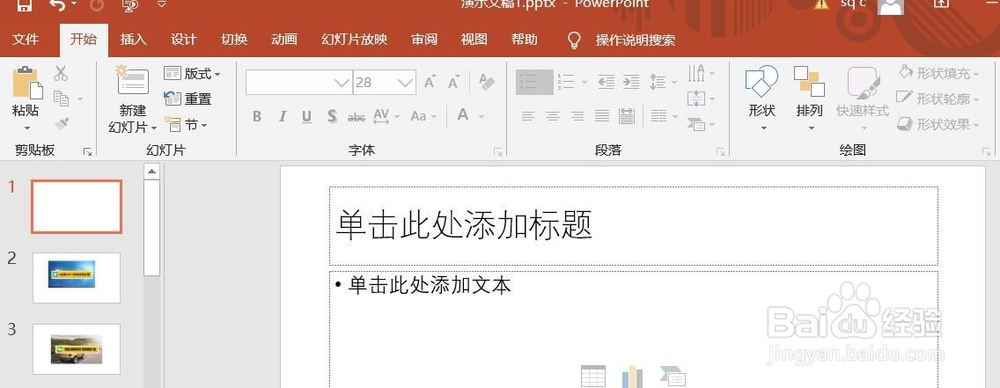
1、打开PPT演示文档。

PPT演示文档如何插入空心圆

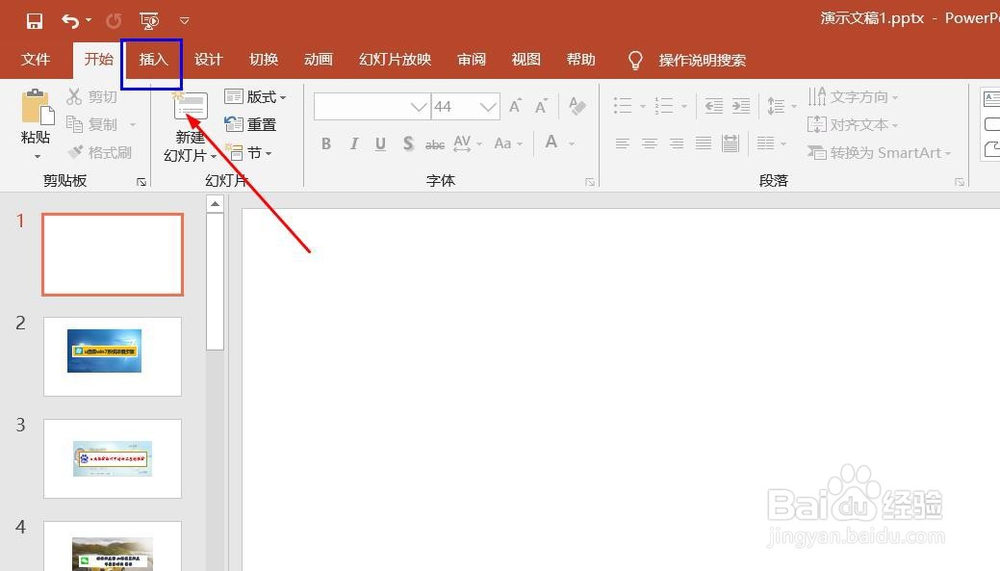
2、点击“插入”菜单。

PPT演示文档如何插入空心圆

3、点击“插入”菜单。

PPT演示文档如何插入空心圆

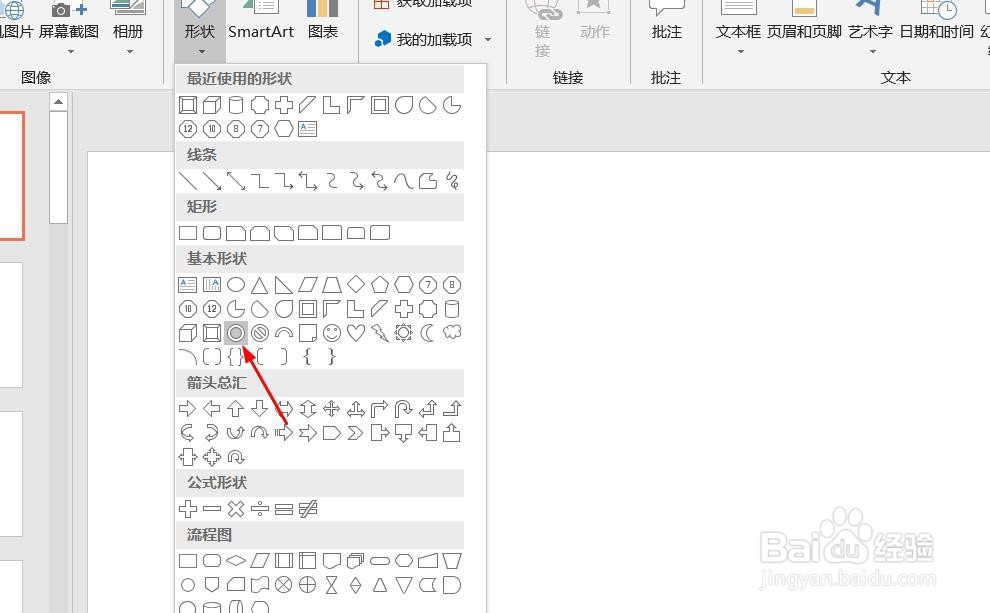
4、点击“空心圆”。

PPT演示文档如何插入空心圆

5、点击鼠标左键不放画线,空心圆插入成功,选中插入对象,点击“格式”,并点击“形式样式”。

PPT演示文档如何插入空心圆

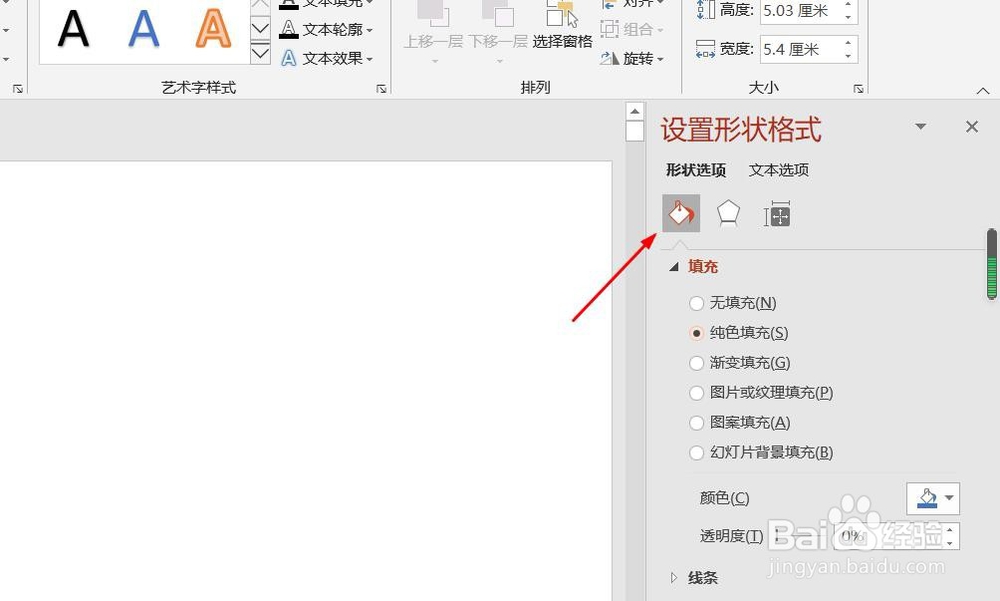
6、点击“填充与线条”图标,修改对象样式。

PPT演示文档如何插入空心圆

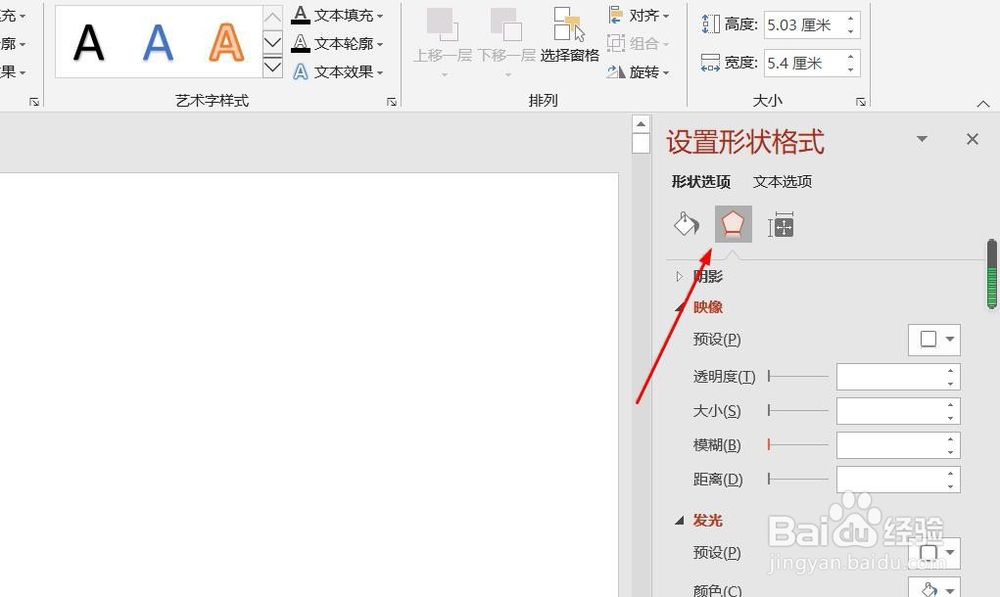
7、点击“效果”图标,修改对象展示效果。

PPT演示文档如何插入空心圆

8、点击“大小与属性”图标,修改对象属性。

PPT演示文档如何插入空心圆

1、1、打开PPT演示文档。

2、点击“插入”菜单。
3、点击“形状”菜单。

4、点击“空心圆”。

5、点击鼠标左键不放画线,空心圆插入成功,选中插入对象,点击“格式”,并点击“形式样式”。
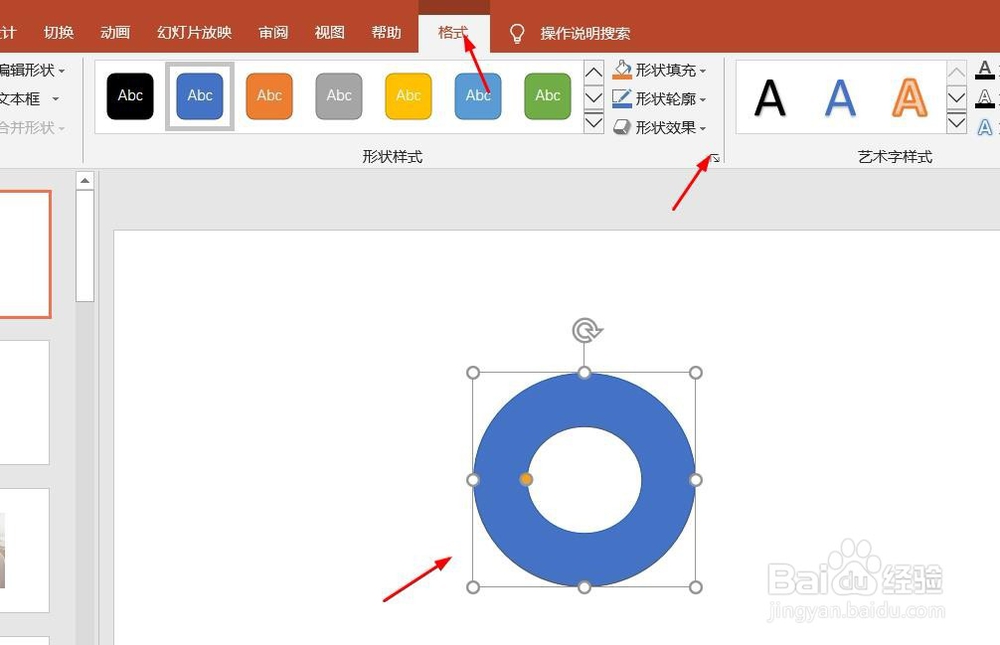
6、点击“填充与线条”图标,修改对象样式。
7、点击“效果”图标,修改对象展示效果。
8、点击“大小与属性”图标,修改对象属性。

  • PPT中如何批量替换文本内容
  • PPT怎样快速插入多张图片到一页中并进行排版
  • 如何将PPT制作为讲义?
  • PPT上怎么隐藏图片的方法
  • 幻灯片添加动作路径类动画【向左弹跳】的方法
  • 热门搜索
    大侠霍元甲怎么死的 完美英语怎么说 生理期肚子疼怎么办 word怎么删除批注 雅思怎么考 驾驶证过期了怎么换证 怎么注册电子邮件 八宝粥怎么做 卡西欧手表怎么调日期 卫青怎么死的