1、如图,键盘按住win+R键,输入cotrol,并回车。

2、如图,进入到控制面板界面。
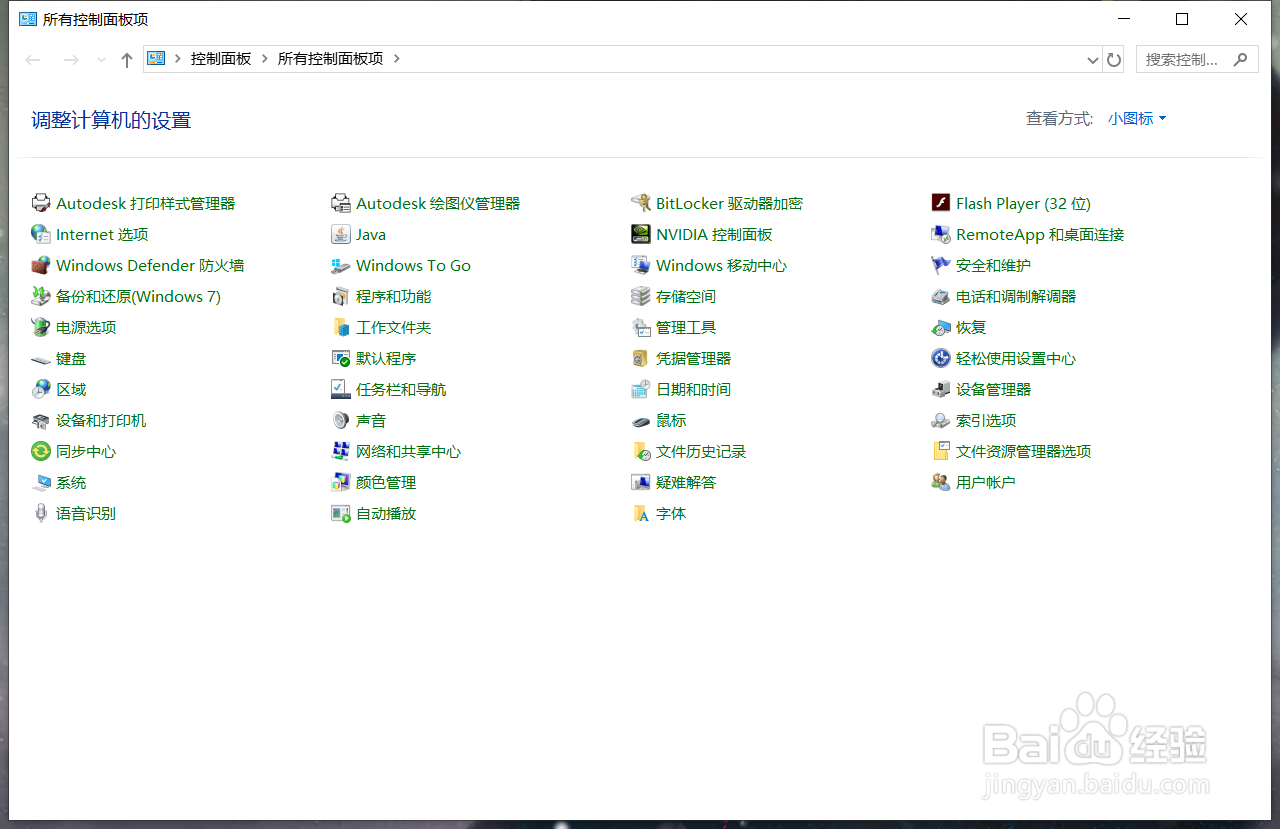
3、如图,找到“网络和共享中心”,并双击打开。
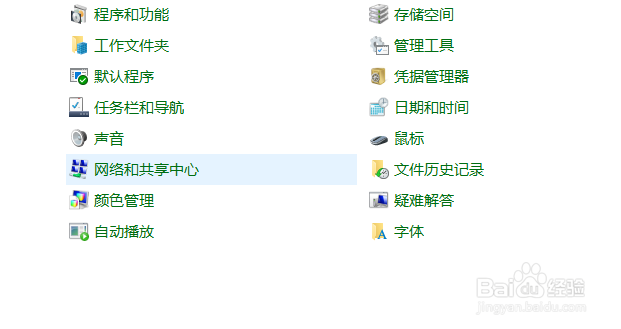
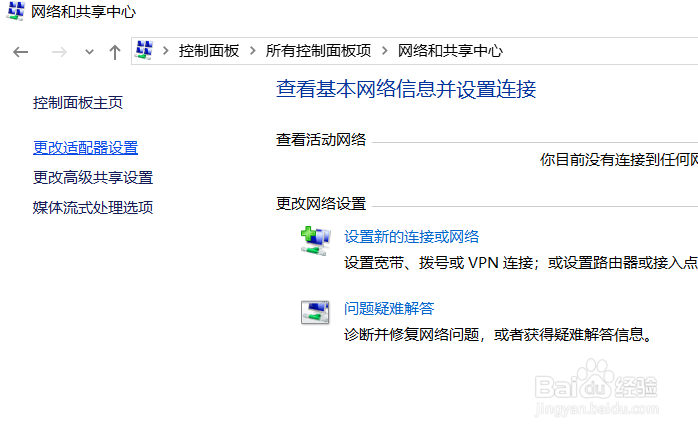
4、如图,找到“网络适配器设置”选项,并打开。
5、如图,找到WLAN选项,并选中。
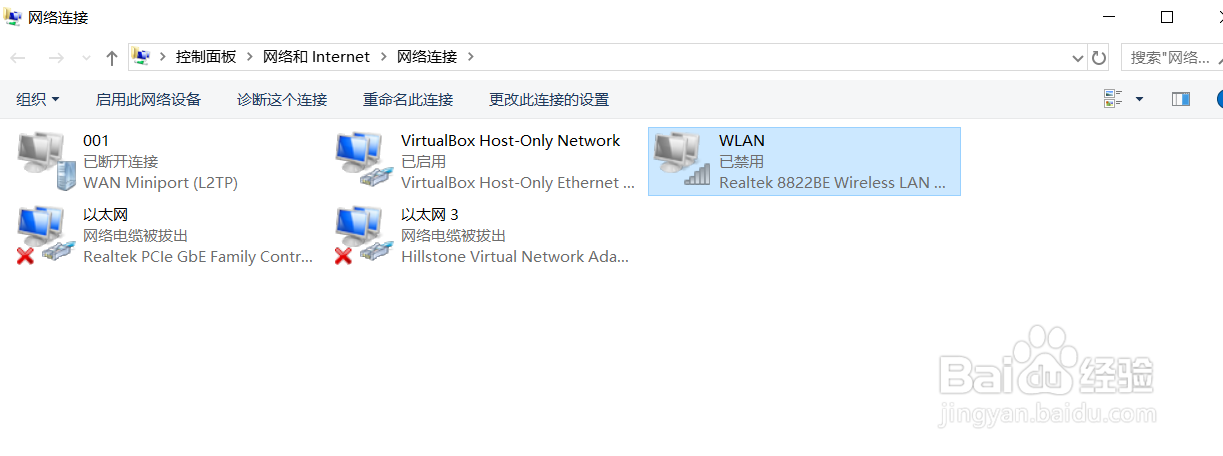
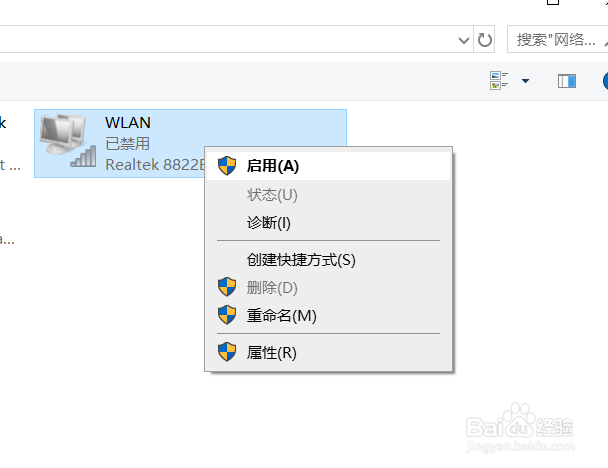
6、如图,单击鼠标右键,并选择启用选项。
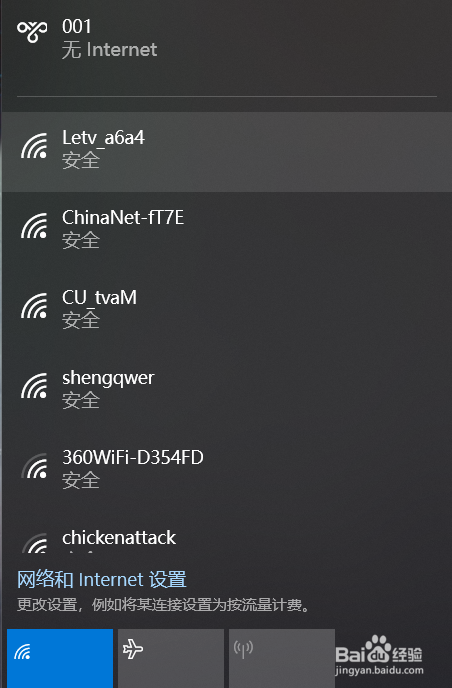
7、如图,我们可以看到,需要的wifi回来了。
如果本方法解决不了您的问题。可以考虑重装系统。
时间:2026-04-23 11:20:19
1、如图,键盘按住win+R键,输入cotrol,并回车。
2、如图,进入到控制面板界面。
3、如图,找到“网络和共享中心”,并双击打开。
4、如图,找到“网络适配器设置”选项,并打开。
5、如图,找到WLAN选项,并选中。
6、如图,单击鼠标右键,并选择启用选项。
7、如图,我们可以看到,需要的wifi回来了。
如果本方法解决不了您的问题。可以考虑重装系统。
