腾讯文档在线收集表如何设置图片上传和查看图片

 时间:2026-04-30 12:24:54

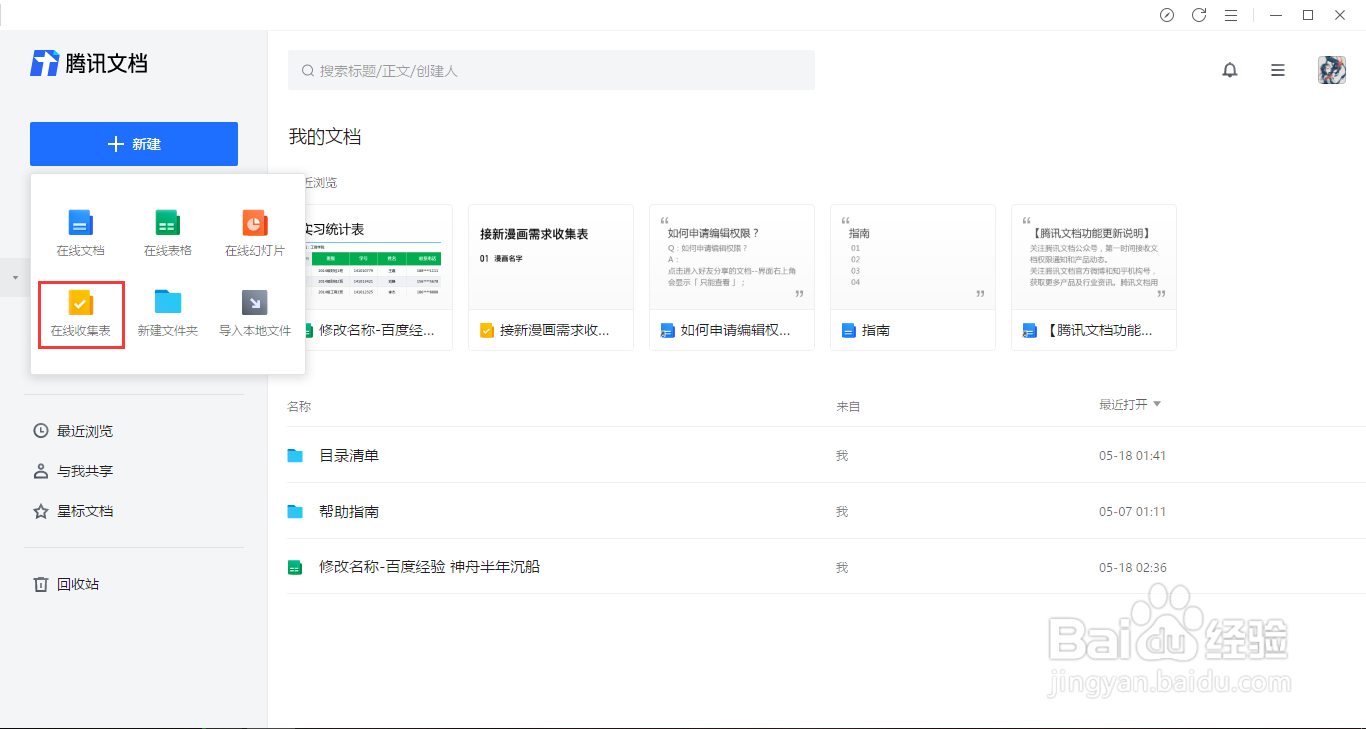
1、打开腾讯文档,点击腾讯文档界面左侧的新建按钮。

腾讯文档在线收集表如何设置图片上传和查看图片

2、点击腾讯文档界面左侧的新建按钮后,在展开的界面框中选择在线收集表选项。
腾讯文档在线收集表如何设置图片上传和查看图片

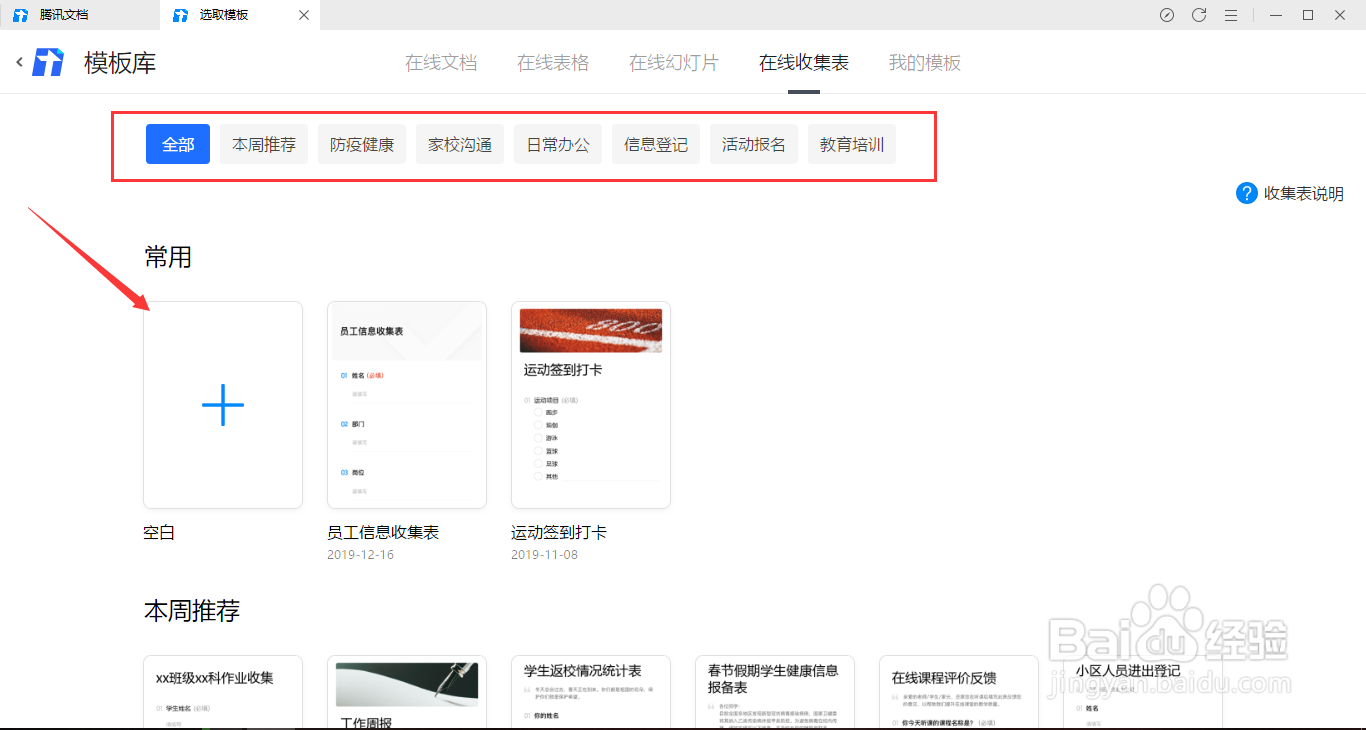
3、在展开的界面框中选择在线收集表选项后,在跳转的模板库选择需要使用的模板,也可以选择空白的。
腾讯文档在线收集表如何设置图片上传和查看图片

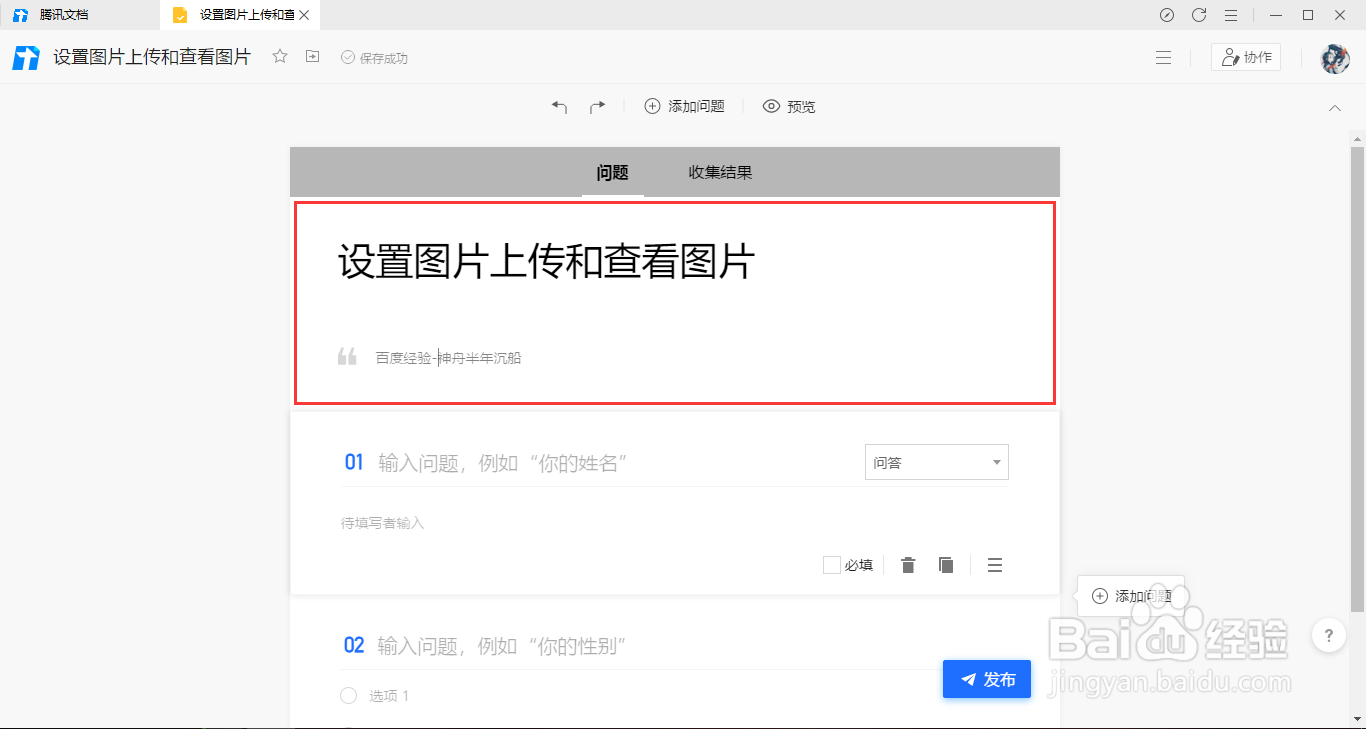
1、进入在线收集表的界面,设置输入好在线收集表的问题和说明。

腾讯文档在线收集表如何设置图片上传和查看图片

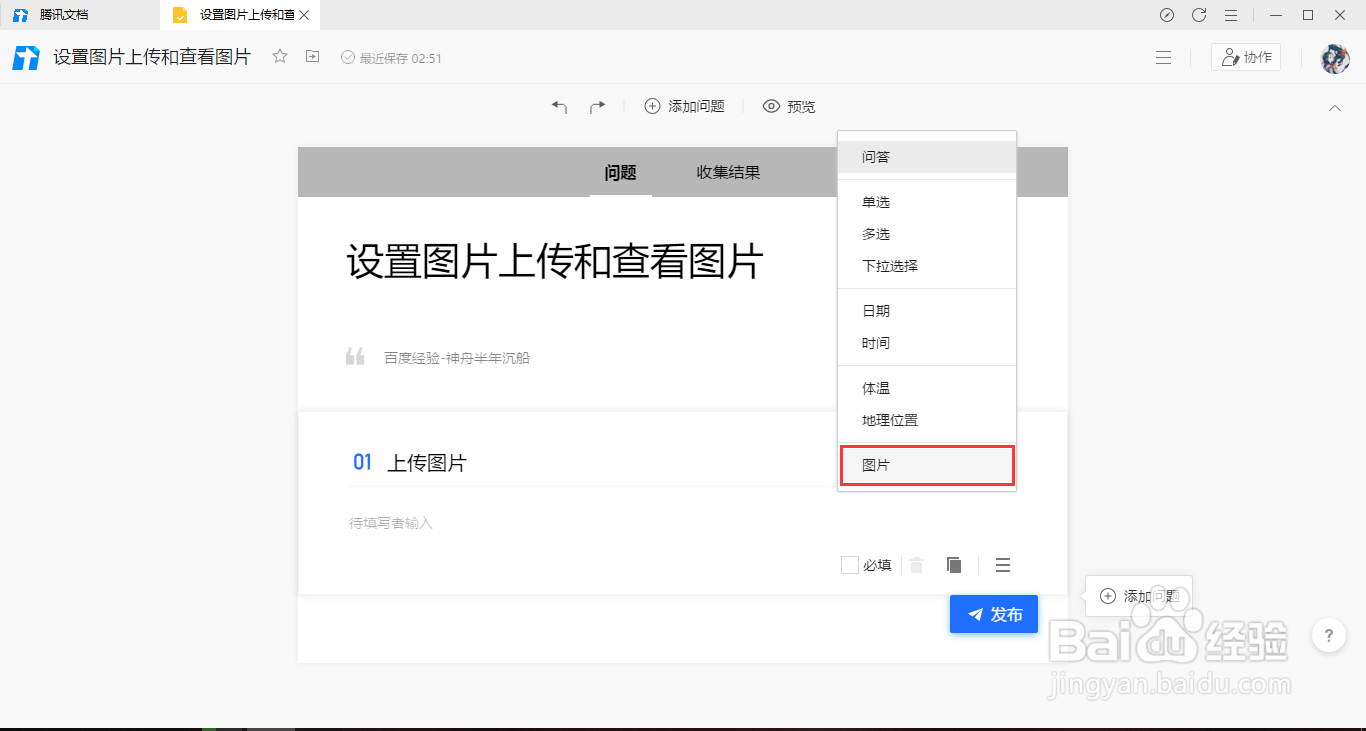
2、设置好第一个小问题的问题和说明,点击右侧的选项框。

腾讯文档在线收集表如何设置图片上传和查看图片

3、点击右侧的选项框后,在展开的列表中选择图片选项。

腾讯文档在线收集表如何设置图片上传和查看图片

4、左侧代表该问题收集表默认支持上传者可以上传6张图片,点击下方的发布按钮即可设置该在线收集表支持图片上传。

腾讯文档在线收集表如何设置图片上传和查看图片

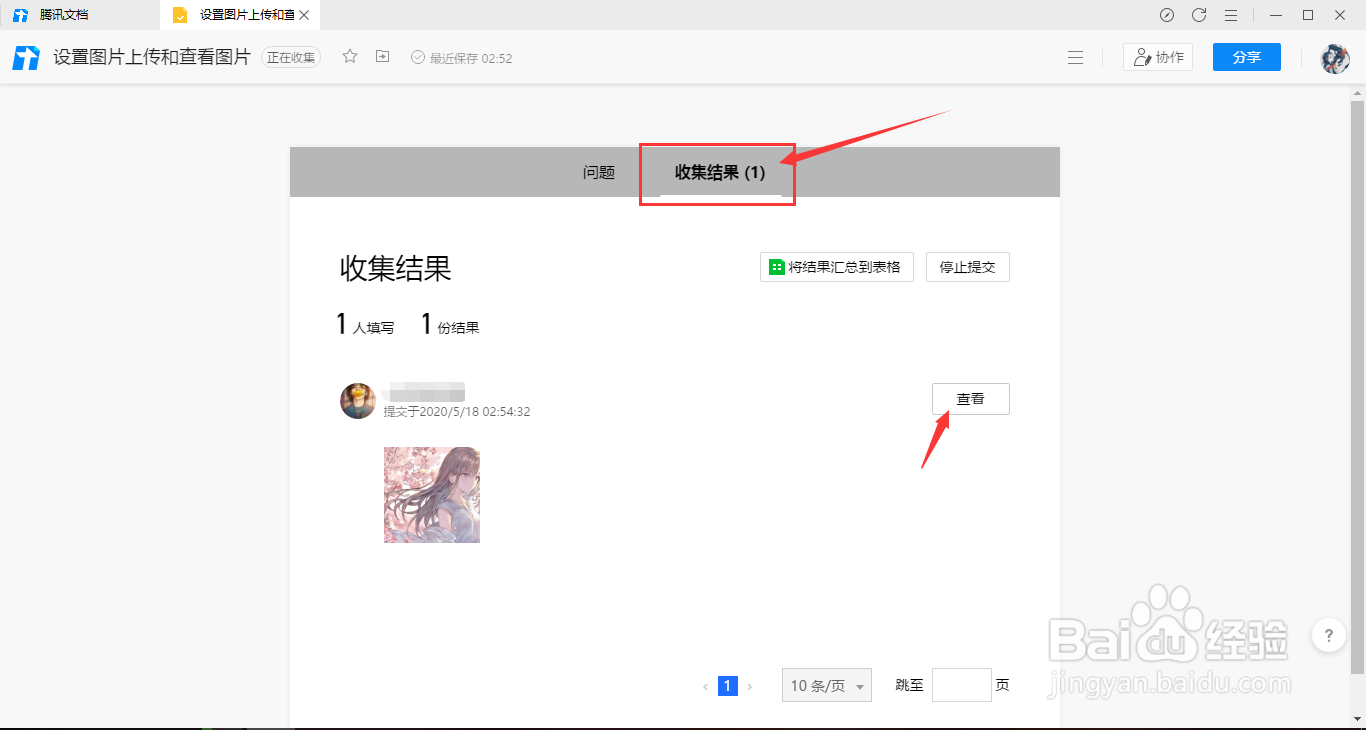
1、进入该在线收集表,点击在线收集表界面的收集结果选项,点击右侧的查看按钮就能查看到上传者在问题收集表上传的图片。
腾讯文档在线收集表如何设置图片上传和查看图片

腾讯文档在线收集表如何设置图片上传和查看图片

  • 腾讯文档收集表如何进行图片上传和查看?
  • 腾讯文档导出的文件在哪
  • 腾讯文档的收集表怎么导出来
  • 腾讯文档导出为ppt的步骤
  • 怎样将腾讯在线文档导出为本地文件
  • 热门搜索
    谜语大全 炸大虾的家常做法 可乐鸡翅家常做法 桂花树的养殖方法和注意事项 空格怎么打 心率过快的治疗方法 猜字谜语大全及答案 表白被拒绝怎么办 怎么叠玫瑰花 大黄鱼怎么做好吃