Word页码如何设置一页文档两栏页码呢?

 时间:2026-02-16 14:40:02

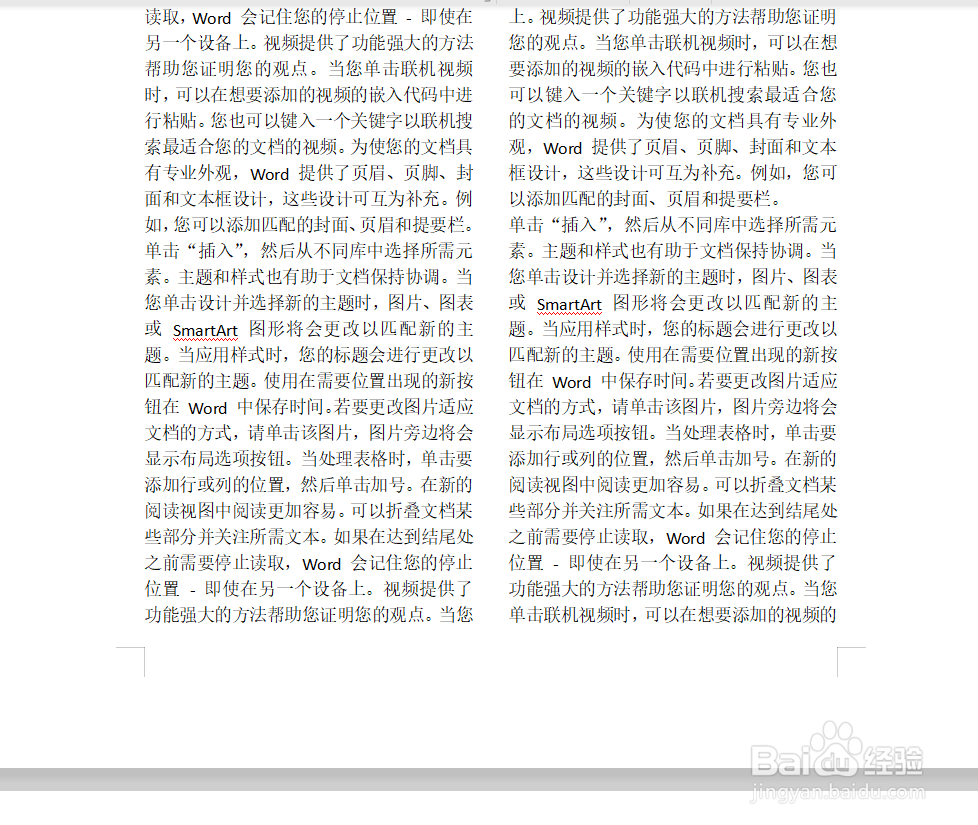
1、第一步,准备好一份两栏的Word文档文章。如下图所示:

Word页码如何设置一页文档两栏页码呢?

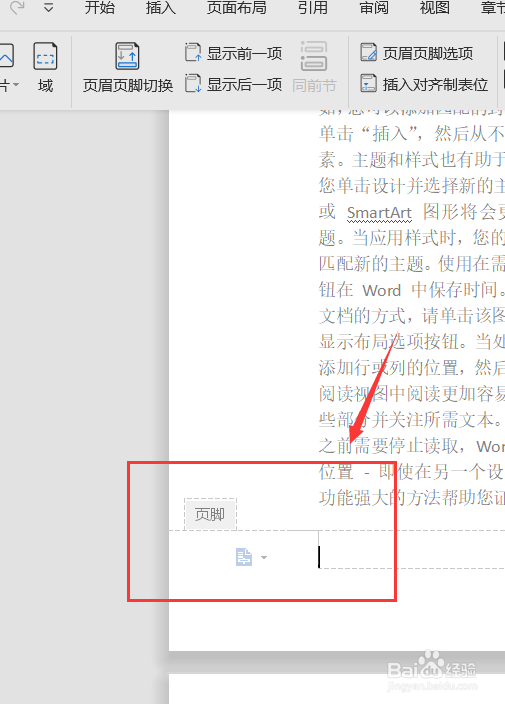
2、第二步,双击页码位置,进入页眉页脚编辑状态。如下图所示:

Word页码如何设置一页文档两栏页码呢?

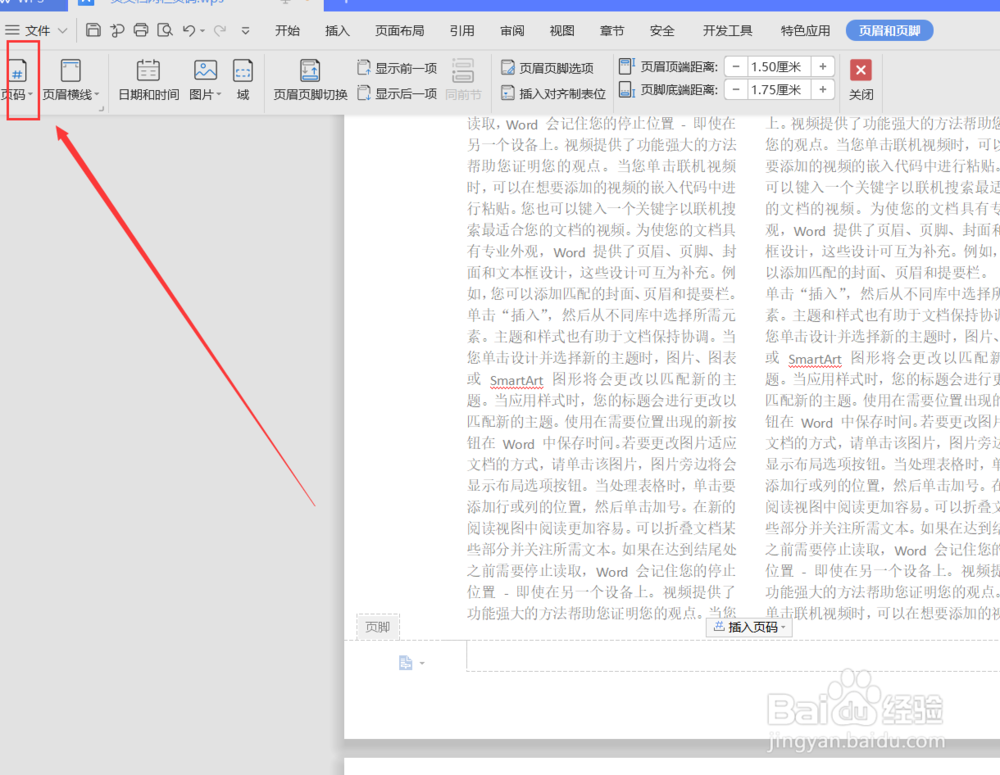
3、第三步,单击页脚,选择空白三栏。如下图所示:

Word页码如何设置一页文档两栏页码呢?

4、第四步,然后选择第一栏,删除它(按Ctrl+F9键)。如下图所示:

Word页码如何设置一页文档两栏页码呢?

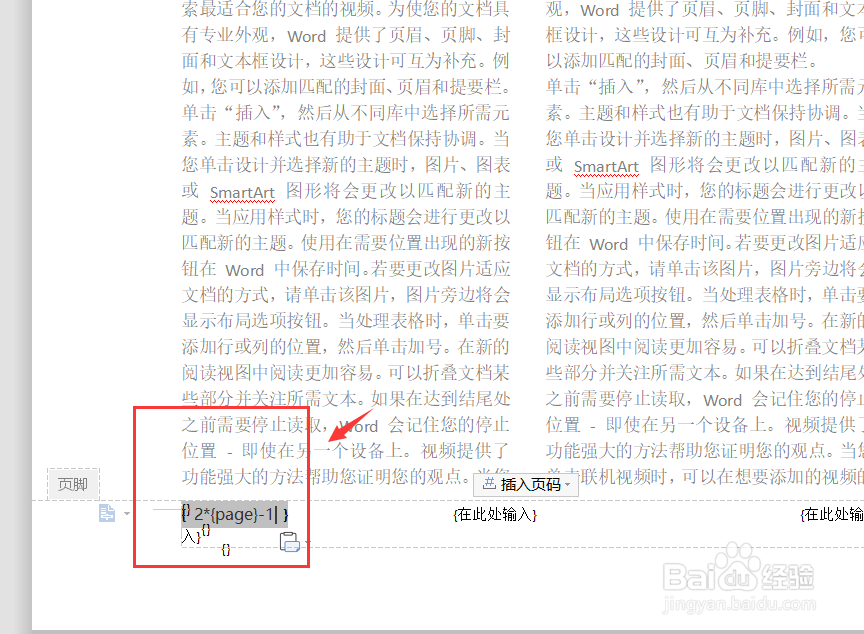
5、第五步,输入一个【域括号】,然后输入与代码,输入域代码=2*{page}-1。(注意:括号都是Ctrl+F9键生成的域括号)如下图所示:

Word页码如何设置一页文档两栏页码呢?

6、第六步,选中第二栏,删除它。如下图所示:

Word页码如何设置一页文档两栏页码呢?

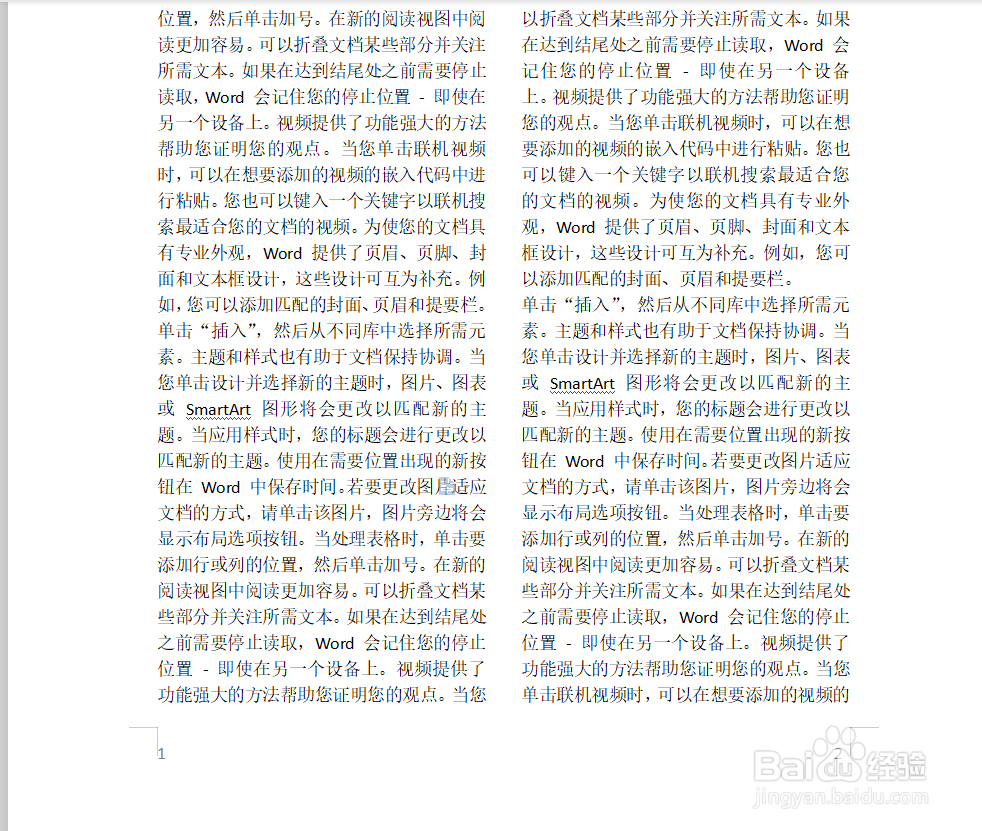
7、第七步,选中第三栏,输入域代码=2*{page},输入完成以后按【Alt+F9键】切换域代码,最后按ESC键,退出页眉页脚编辑状态,这样一页文档就有两栏页码了。如下图所示:
Word页码如何设置一页文档两栏页码呢?

  • word中一个页面两个页码的实现方法。
  • Word如何从指定页设置页码
  • 怎么把页眉横线往上移
  • 日常办公word,如何进行页码定位?
  • word怎么设置页码第几页共几页
  • 热门搜索
    大连旅游局 淘宝货源一般怎么找 塞舌尔在哪里 男人更年期怎么办 怎么样去法令纹 word箭头怎么打 青岛旅游景点图片 死亡证明在哪里开 路由器有没有辐射 如何上好一堂课