Photoshop之教你如何做镜面对称

 时间:2026-02-17 10:29:51

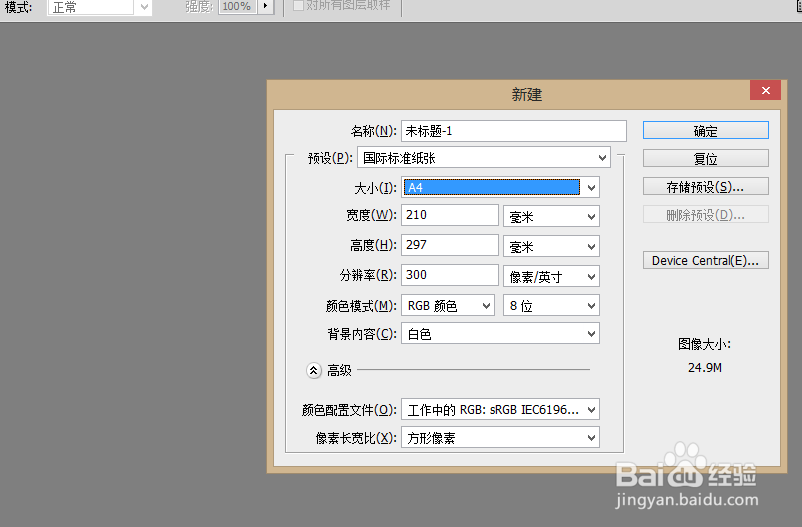
1、首先打开我们的软件photoshop,新建空白图层,A4大小即可。
Photoshop之教你如何做镜面对称

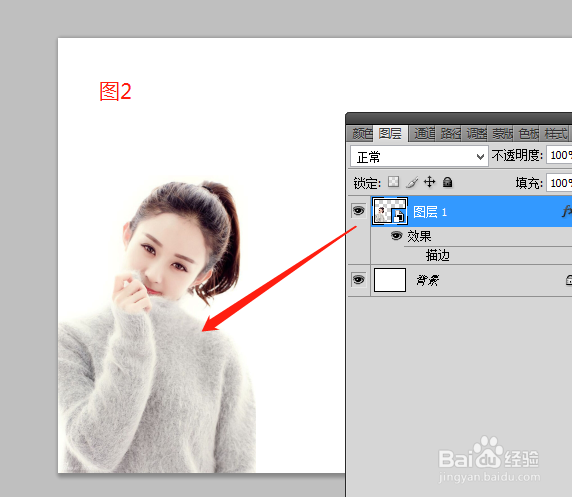
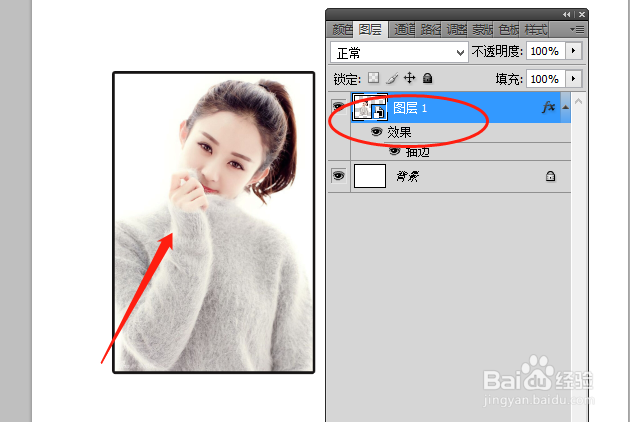
2、导入我们准备好的人物素材图片1,我们点击移动工具,将图片移动大画布的左下角。如图2

*为了清洗我给素材图片加了一个描边的效果,因为图片底色和背景底色都是白色的,有点不好区分。
Photoshop之教你如何做镜面对称

Photoshop之教你如何做镜面对称

3、在图层面板中点选图片1,按住ctrl+J复制出一个新的图层来如图

Photoshop之教你如何做镜面对称

4、然后在图层面板点击(图层1)在菜单栏点击【编辑】——【变幻】——【水平翻转】如图2

Photoshop之教你如何做镜面对称

Photoshop之教你如何做镜面对称

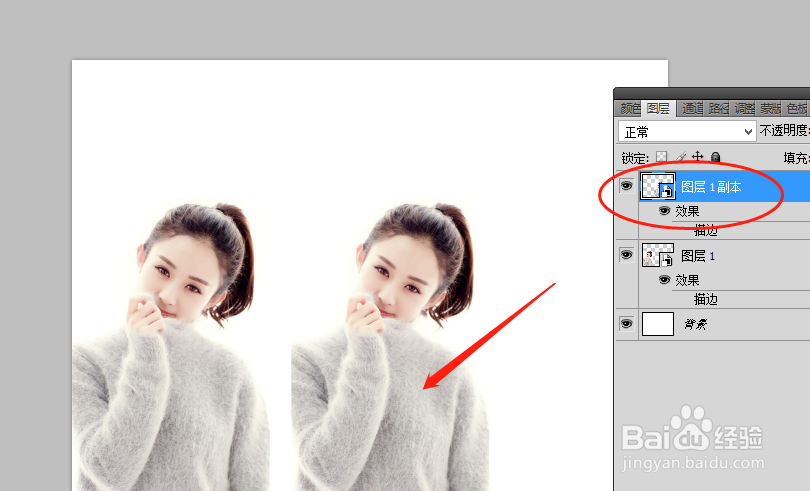
5、如图俩张图就会出现一个对称分布,我们在稍微移动图层2,使得俩个图层,对齐加以修饰,就会出现如图的对称镜面图图像了。

Photoshop之教你如何做镜面对称

6、你学会了吗,是不是很简单,当然你也可以利用【自由变换工具】ctrl+T来旋转图片而实现对称图像。

  • 利用简单图形画公鸡的简笔画
  • PS如何制作“蓝色描边”的文字效果
  • 心理情绪宣泄室建设方案
  • CDR软件怎么画天气阴天图标
  • PPT怎样制作空心字效果
  • 热门搜索
    太监是割的什么部位 什么是经济全球化 睾丸疼痛是什么原因引起的 屏幕闪烁是什么原因 12月31日是什么星座 痈是什么意思 什么是生产关系 mr什么意思 happy是什么意思 电子商务专业学什么