1、首先,打开ppt,点击工具栏中的“插入”选项。

2、接着点击“图片”按钮,在弹出的选项中,点击本地图片。

3、并在弹出的窗口中,选择一张需裁剪的图片,点击打开。

4、然后选择图片,点击裁剪按钮。

5、在弹出的选项中,选择圆形选项。
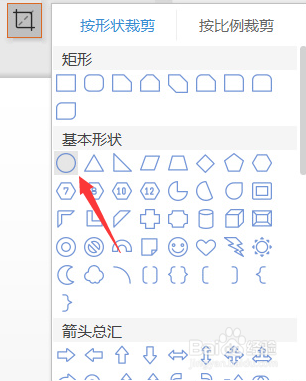
6、最后我们只需敲一下回车键即可得到圆形图片。

1、1:打开ppt,点击工具栏中的插入,插入一张图片
2:然后选择图片,点击裁剪按钮。
3:弹出的选项中,选择圆形选项,最后只需敲一下回车键即可。
时间:2026-05-04 07:15:35
1、首先,打开ppt,点击工具栏中的“插入”选项。
2、接着点击“图片”按钮,在弹出的选项中,点击本地图片。
3、并在弹出的窗口中,选择一张需裁剪的图片,点击打开。
4、然后选择图片,点击裁剪按钮。
5、在弹出的选项中,选择圆形选项。
6、最后我们只需敲一下回车键即可得到圆形图片。
1、1:打开ppt,点击工具栏中的插入,插入一张图片
2:然后选择图片,点击裁剪按钮。
3:弹出的选项中,选择圆形选项,最后只需敲一下回车键即可。
