1、先看一下效果图,喜欢的同学可以尝试一下

2、首先打开一张你喜欢的人物素材
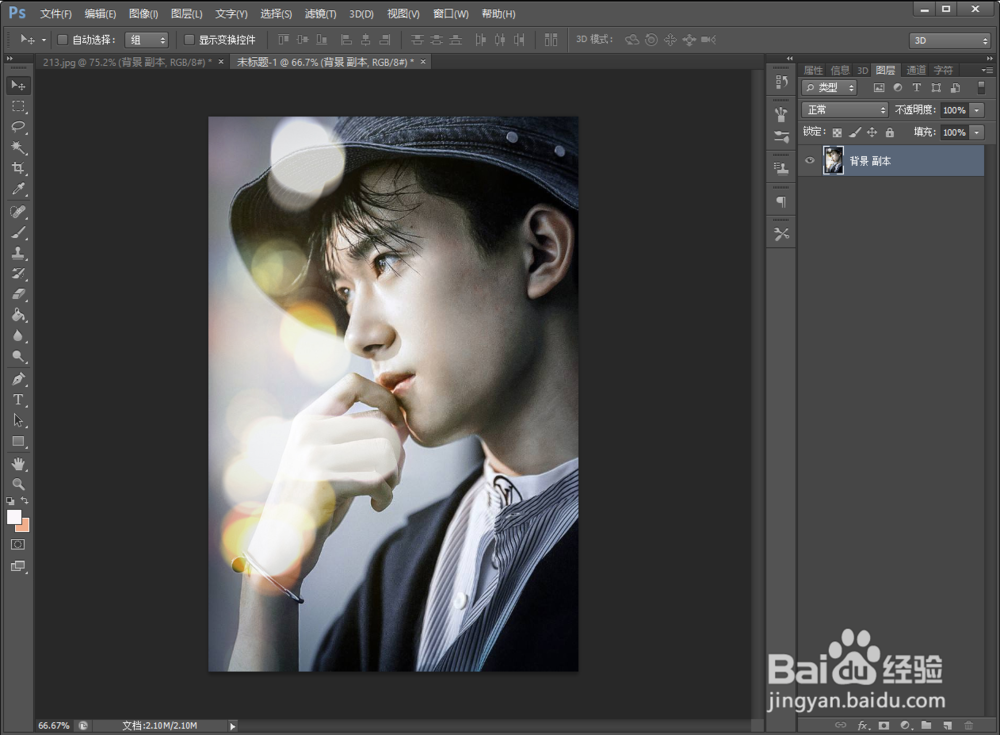
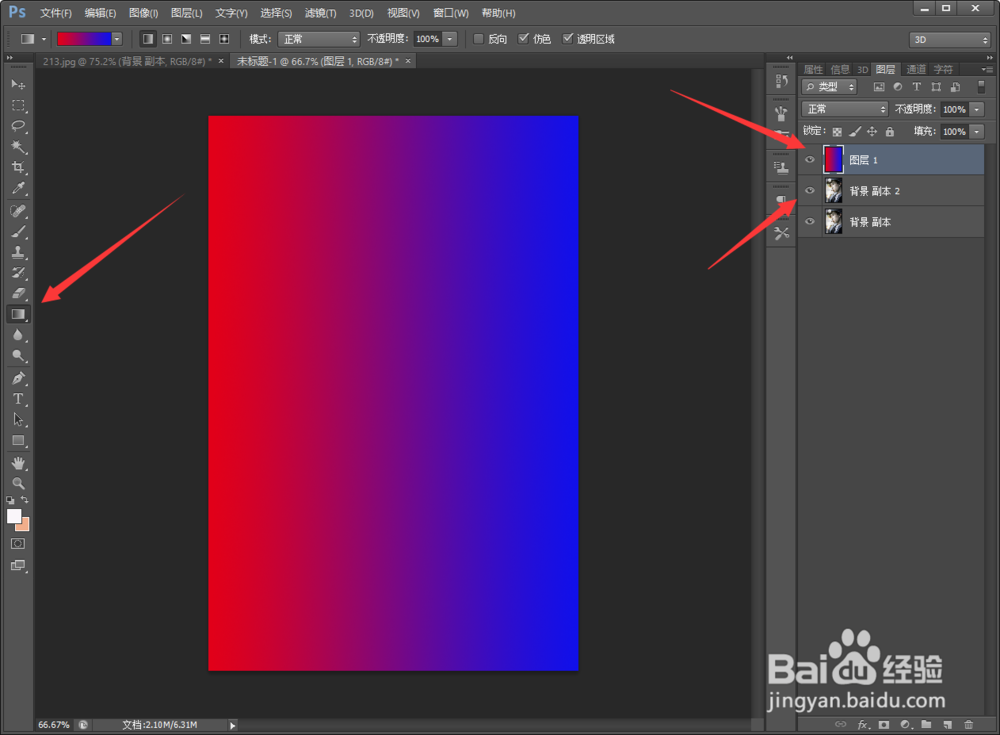
3、ctrl+j复制一下背景——新建图层——填充一个红蓝渐变
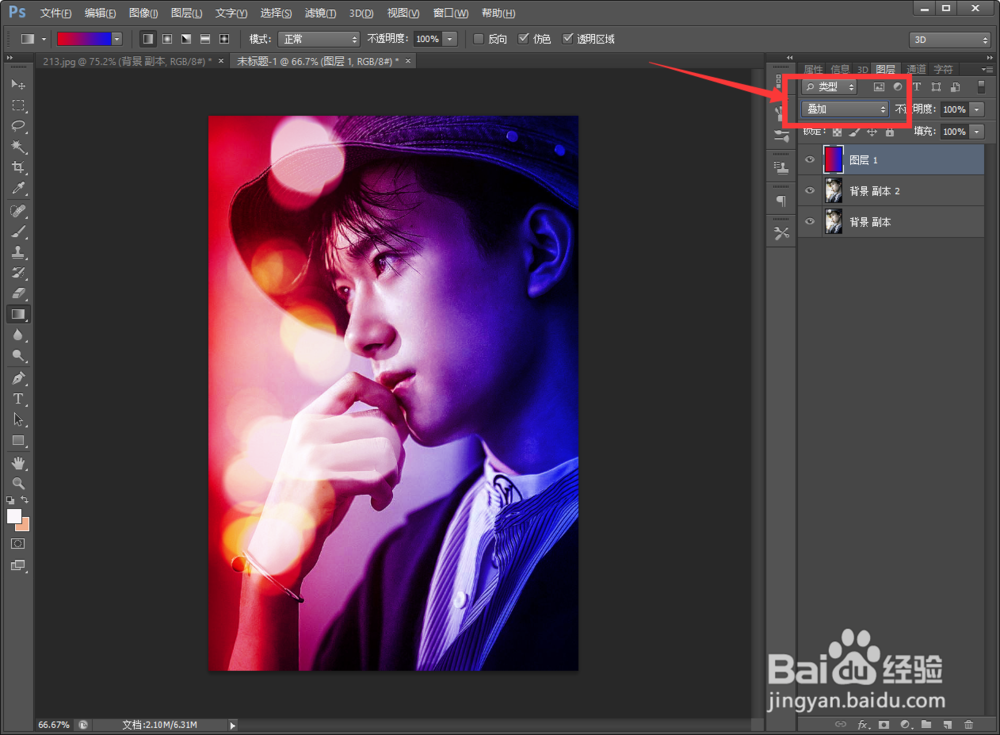
4、更改红蓝渐变图层的图层样式——叠加
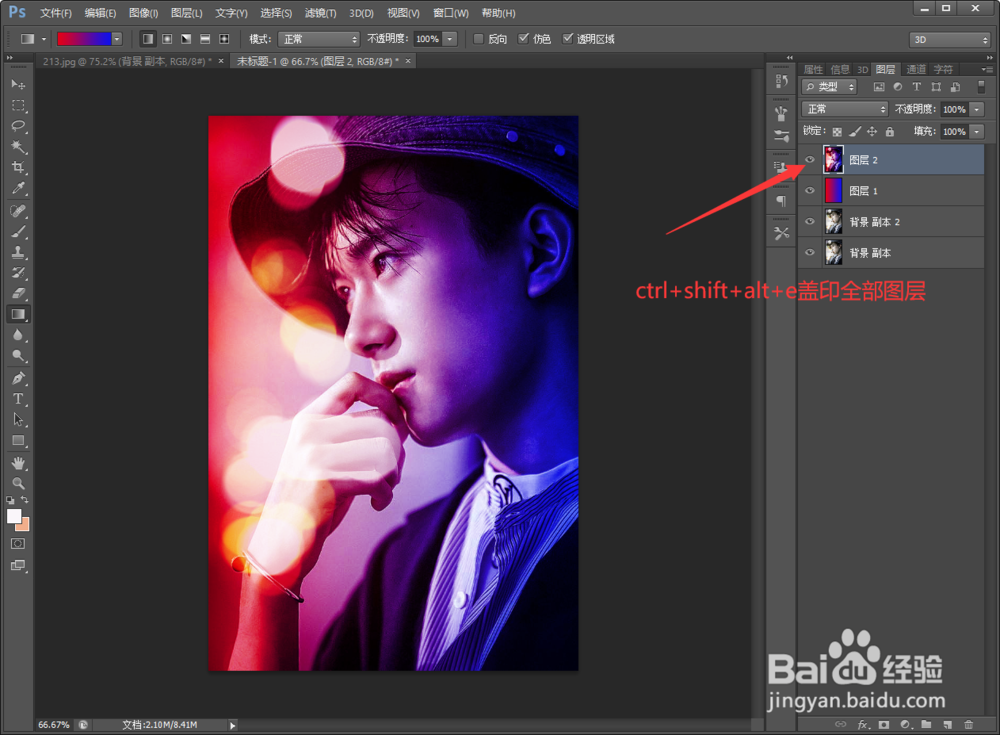
5、ctrl+shift+alt+e盖印全部图层
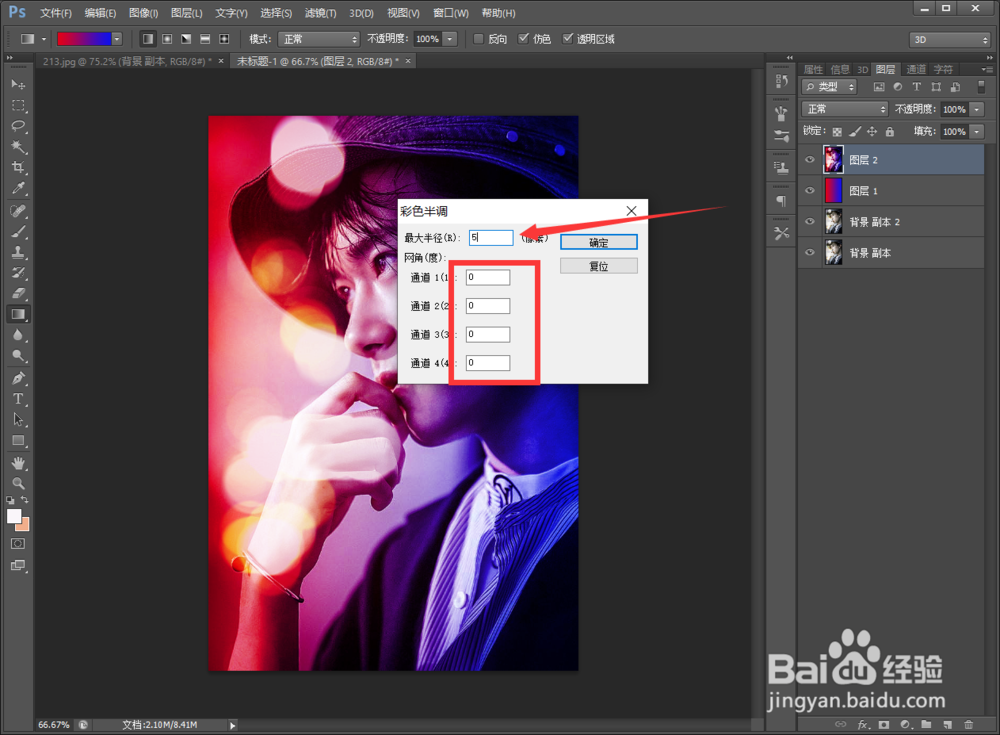
6、滤镜——像素化——彩色半调(最大半径为5,这个根据照片实际情况而定,下面4个通道数值全部为0)
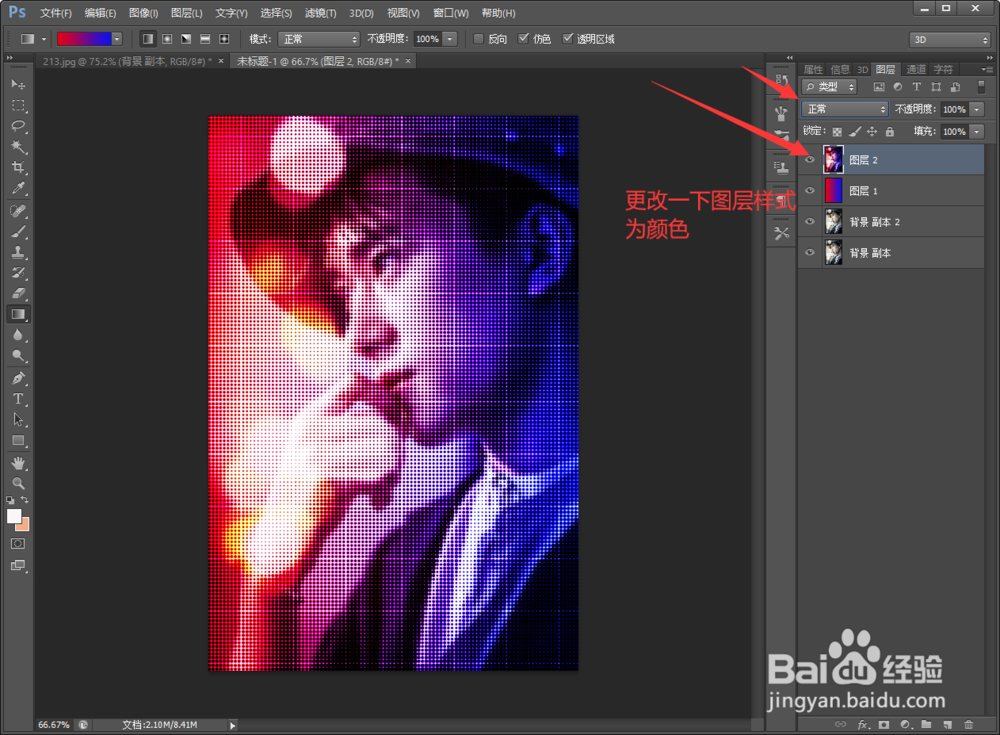
7、更改一下图层样式——颜色
8、最后添加一下文字排版,小图标等元素,得最终效果

时间:2026-05-04 18:09:44
1、先看一下效果图,喜欢的同学可以尝试一下
2、首先打开一张你喜欢的人物素材
3、ctrl+j复制一下背景——新建图层——填充一个红蓝渐变
4、更改红蓝渐变图层的图层样式——叠加
5、ctrl+shift+alt+e盖印全部图层
6、滤镜——像素化——彩色半调(最大半径为5,这个根据照片实际情况而定,下面4个通道数值全部为0)
7、更改一下图层样式——颜色
8、最后添加一下文字排版,小图标等元素,得最终效果
