ColorSnapper 2使用教程

 时间:2026-05-06 13:48:51

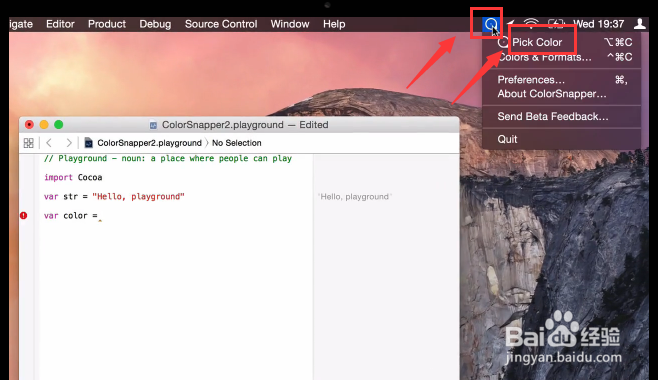
1、点击菜单栏图标或按下快捷键激活放大镜
ColorSnapper 2使用教程

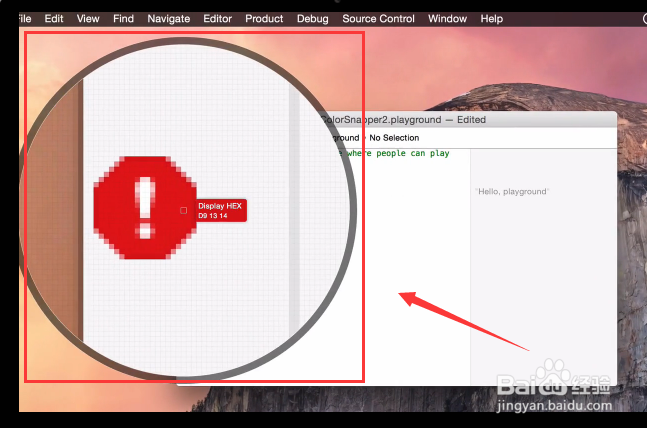
2、高倍率放大镜可精准地选择屏幕上每一个像素,按下 Enter 键选择颜色格式(或按下 Option 选择上一次的颜色格式)
ColorSnapper 2使用教程

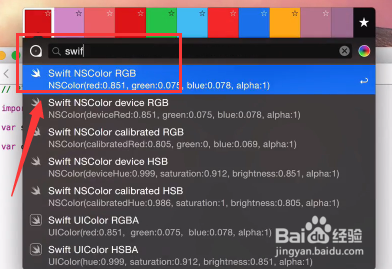
3、点击取色器搜索框

ColorSnapper 2使用教程

4、将选择的颜色粘贴到代码编辑器,选取需要的颜色

ColorSnapper 2使用教程

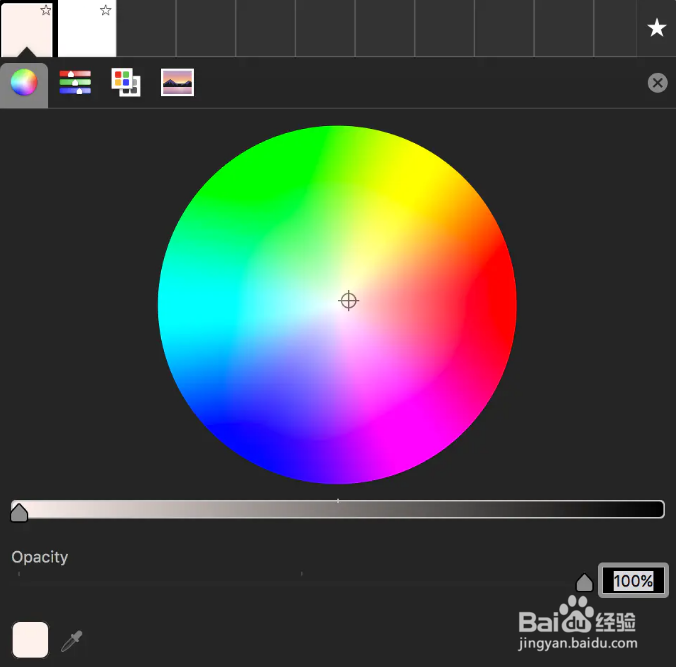
5、颜色再编辑

新的颜色面板和系统无缝集成,在导出前可以再次调整。

ColorSnapper 2使用教程

6、ColorSnapper还支持Generic, CSS, NSColor, UIColor, Swift, Android, Java, .NET, CGColor 和 OpenGL 等格式的颜色代码。

ColorSnapper 2使用教程

  • macbook怎么关闭正在运行的程序
  • 如何修改mac登录界面的背景在MacOS Mojave系统
  • Bettertouchtool for mac怎么用设置教程
  • Permute3怎么增加转换的格式
  • Macbook pro 双系统WIN10 自安装应用显示异常
  • 热门搜索
    江西有哪些旅游景点 肠癌放屁特点 天台山旅游风景区 躺下头晕是怎么回事 新闻标题的特点 西双版纳旅游攻略 万圣节英语怎么说 欢迎词怎么写 怎么减肥最好 苏州 旅游