1、在键盘上按Win+R键调出运行指令或在开始菜单点击运行出现运行指令

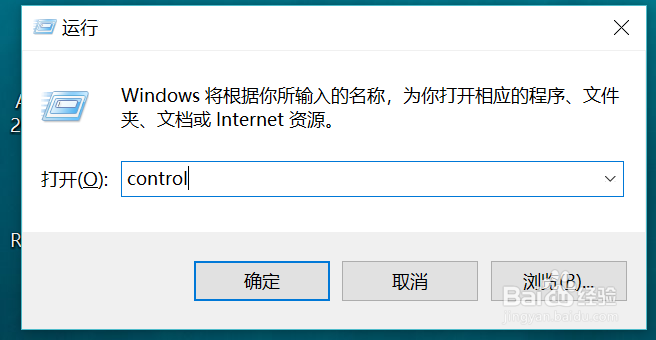
2、在运行指令中输入“control”,点击“确定”
3、调出控制面板

4、在控制面板中选择“程序”,进入“程序界面”

5、在程序和功能中选择“启用或关闭Windows功能 ”

6、出现Windows功能窗口,在窗口内进行查找

7、找到“SMB1.0/CIFS文件共享支持”选项,在选项前面的方格内勾选,最后点击确认,就完成了

时间:2026-04-29 15:25:00
1、在键盘上按Win+R键调出运行指令或在开始菜单点击运行出现运行指令
2、在运行指令中输入“control”,点击“确定”
3、调出控制面板
4、在控制面板中选择“程序”,进入“程序界面”
5、在程序和功能中选择“启用或关闭Windows功能 ”
6、出现Windows功能窗口,在窗口内进行查找
7、找到“SMB1.0/CIFS文件共享支持”选项,在选项前面的方格内勾选,最后点击确认,就完成了
