1、打开软件,将需要处理的素材文件拖入ps软件中,我们主要使用的是内容识别拉伸。
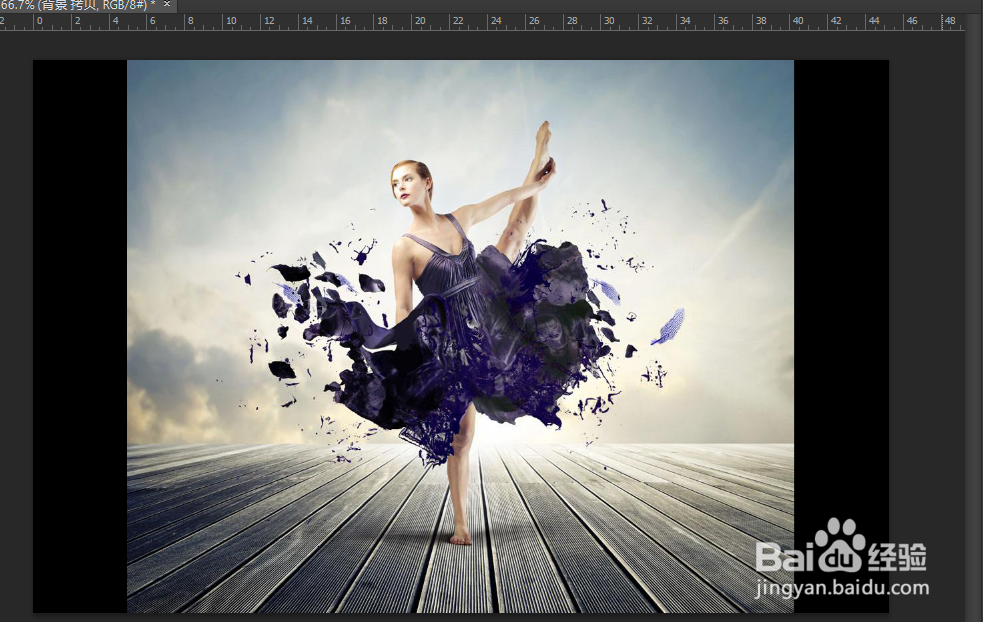
2、为了方便测试,我们调整图片的画布大小,首先在菜单栏点击图像--->画布大小,增加10个像素。

3、使用矩形选框,将要保护的部分框选出来,在菜单栏点击矩形工具,然后再素材中绘制出来。
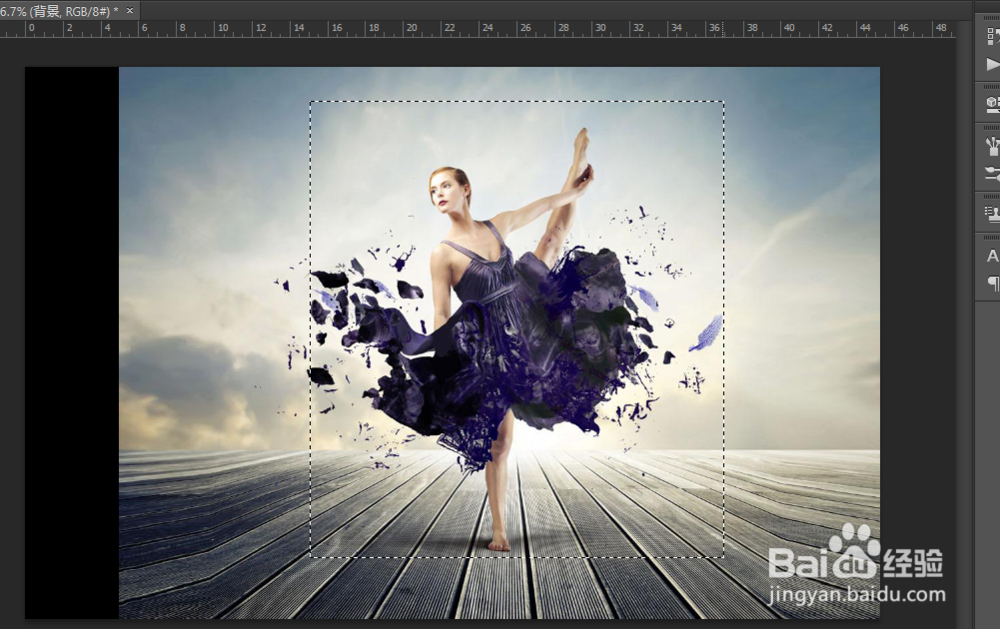
4、右击存储选区,设置名称。点击确定。
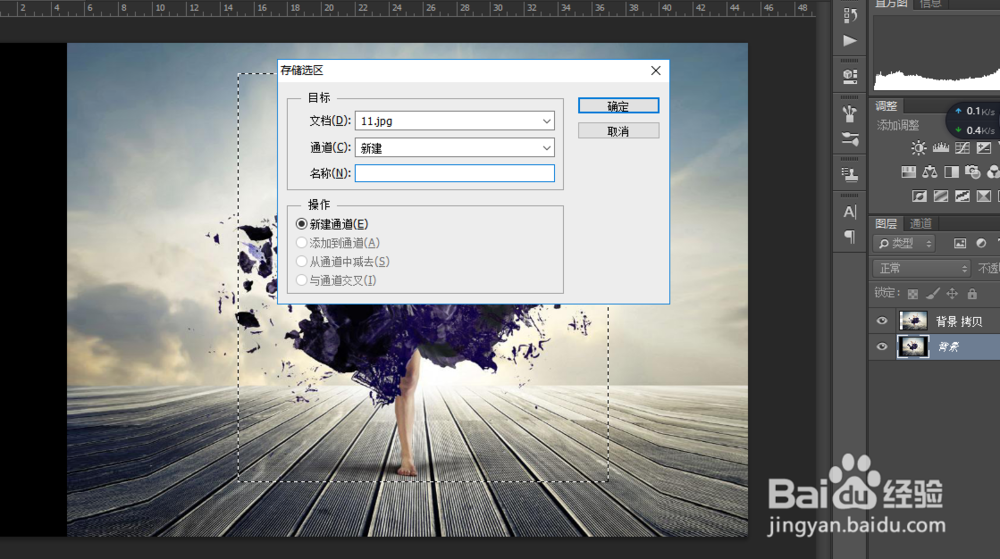
5、在菜单栏点击编辑--->内容识别比例,在属性栏选择要保护的选区。

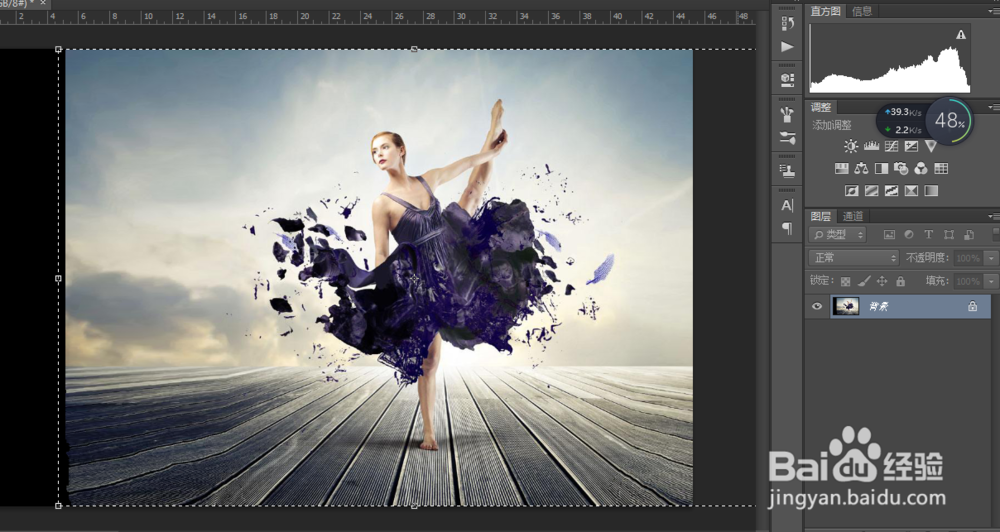
6、选中图层,拉伸,会发现图层中的人物并没有被拉伸。
1、1.使用矩形选框,将要保护的部分框选出来,在菜单栏点击矩形工具,然后再素材中绘制出来。
2.右击存储选区,设置名称。点击确定。
3.在菜单栏点击编辑--->内容识别比例,在属性栏选择要保护的选区。
4.选中图层,拉伸,会发现图层中的人物并没有被拉伸。

