VMware怎么设置截屏图片的保存目录

 时间:2024-10-13 11:42:28

1、打开VMware,启动一个虚拟机系统,点击菜单栏的“编辑”->“首选项”。

VMware怎么设置截屏图片的保存目录

2、在弹出的“首选项”对话框中找到“工作区”,然后在右侧找到“将屏幕截图保存到”,可以看到“文件”右侧有一个下拉框。

VMware怎么设置截屏图片的保存目录

3、展开下拉框,找到并点击“浏览自定义位置...”。

VMware怎么设置截屏图片的保存目录

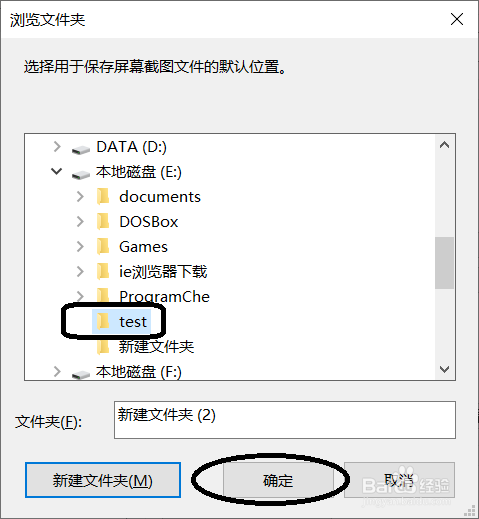
4、软件弹出“浏览文件夹”对话框,在对话框中选择目标保存目录后点击“确定”键确认操作。

VMware怎么设置截屏图片的保存目录VMware怎么设置截屏图片的保存目录

5、设置完成后会在“文件”右侧显示完整的目标目录,点击“确定”。

VMware怎么设置截屏图片的保存目录

6、最后通过菜单栏的“虚拟机”->“捕获屏幕”截取一张屏幕,切换到目标目录,可以看到刚刚截取的屏幕。

VMware怎么设置截屏图片的保存目录VMware怎么设置截屏图片的保存目录
  • PPT编辑文字过程中的tab键如何使用
  • bootstrap可视化工具的使用
  • 【Xshell】如何创建新的连接
  • 如何使用css从图片上截取一个圆形
  • Typora如何做HTML页面
  • 热门搜索
    移动硬盘怎么用 分隔符怎么删除 记忆力差怎么办 掉头发厉害怎么办 得了荨麻疹怎么办 林内热水器怎么样 粉扑怎么用 怎么学画画 wps怎么合并单元格 腰子怎么做好吃