如何使用WPS Office工具制作圆环图

 时间:2026-04-25 04:10:50

1、打开"WPS Office 2019"工具软件。

如何使用WPS Office工具制作圆环图

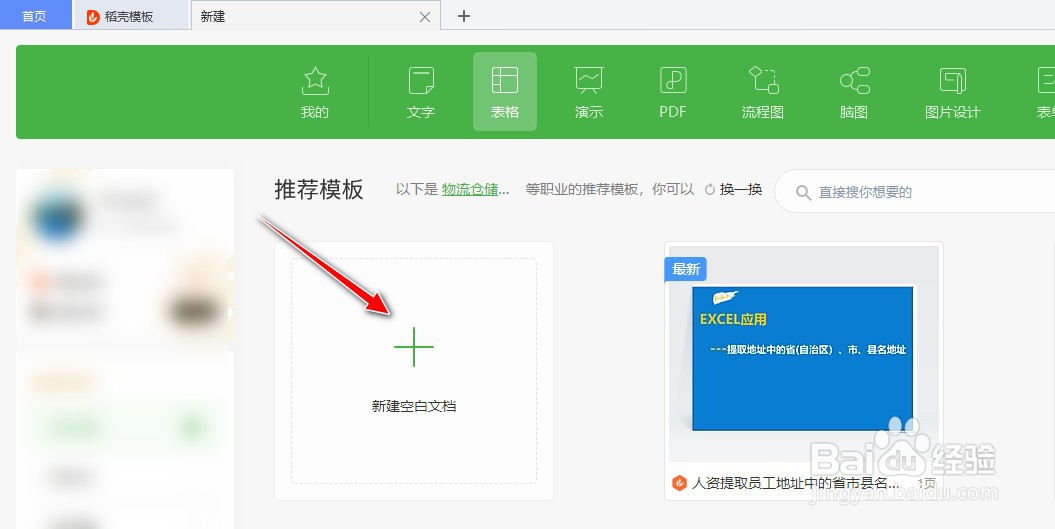
2、选择"表格"->"新建"菜单。

如何使用WPS Office工具制作圆环图

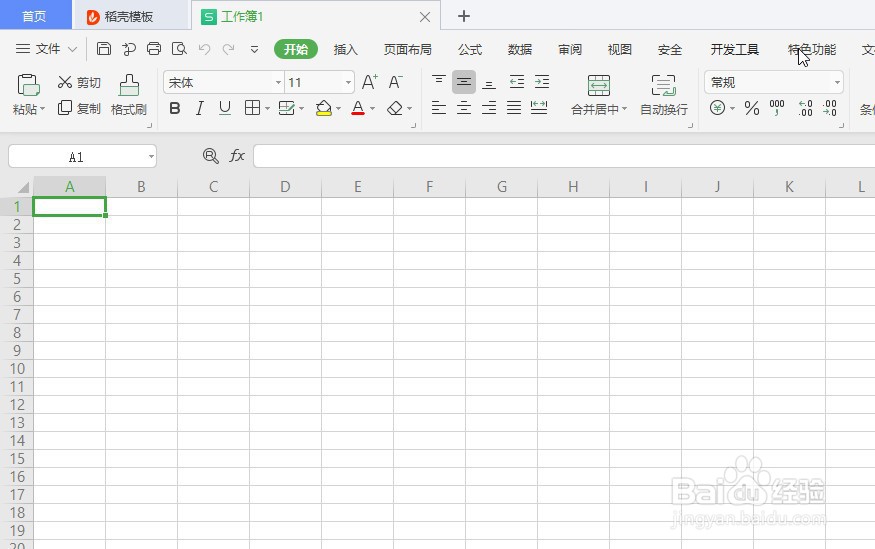
3、自动新建一个"工作簿"。

如何使用WPS Office工具制作圆环图

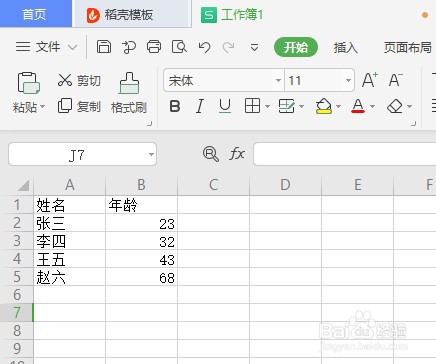
4、在表格中编辑好数据。

如何使用WPS Office工具制作圆环图

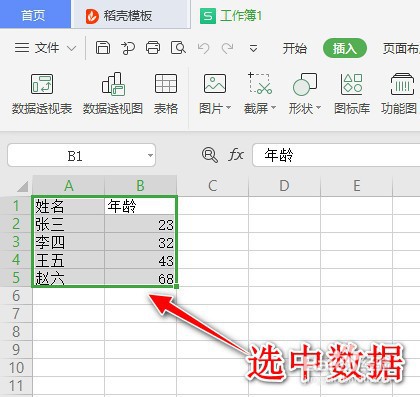
5、选中单元格中的数据。

如何使用WPS Office工具制作圆环图

6、选择"插入"->"在线图表"菜单。

如何使用WPS Office工具制作圆环图

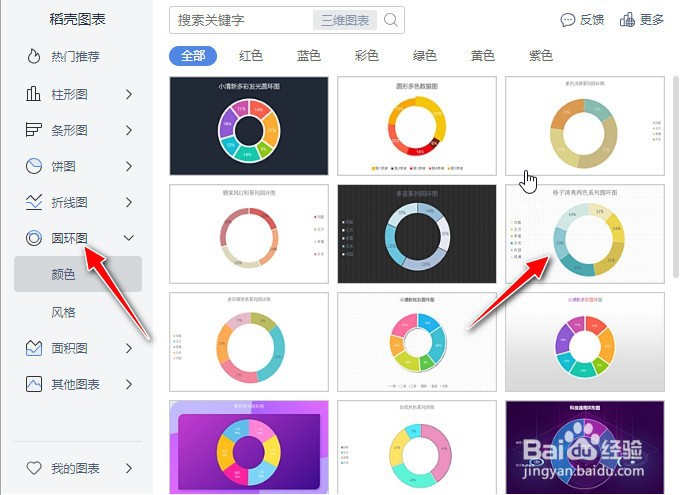
7、打开"插入图表"对话框,选择"圆环图"菜单,并选择一款"圆环图模板"插入。

如何使用WPS Office工具制作圆环图

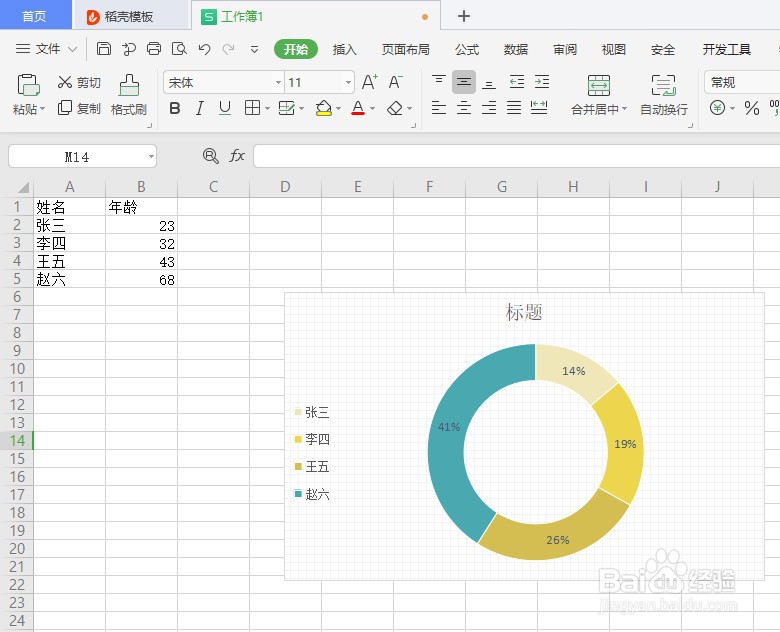
8、查看圆环图效果。

如何使用WPS Office工具制作圆环图

1、打开"WPS Office 2019"工具软件。

2、选择"表格"->"新建"菜单。
3、自动新建一个"工作簿"。
4、在表格中编辑好数据。
5、选中单元格中的数据。
6、选择"插入"->"在线图表"菜单。

7、打开"插入图表"对话框,选择"圆环图"菜单,并选择一款"圆环图模板"插入。
8、查看圆环图效果。
  • PowerPoint 2016中如何清除背景图片?
  • PowerPoint怎么插入网络信号图标?
  • Word中如何一次性选中分散在里面的图片并居中
  • Word怎么制作线条效果的总结列表?
  • 业务流程图
  • 热门搜索
    u盘怎么装系统 ps套索工具怎么用 苹果怎么备份通讯录 尿常规化验单怎么看 含羞草怎么养 华东政法大学怎么样 电脑fps低怎么办 眼袋怎么形成的 手机型号怎么看 厕所英语怎么说