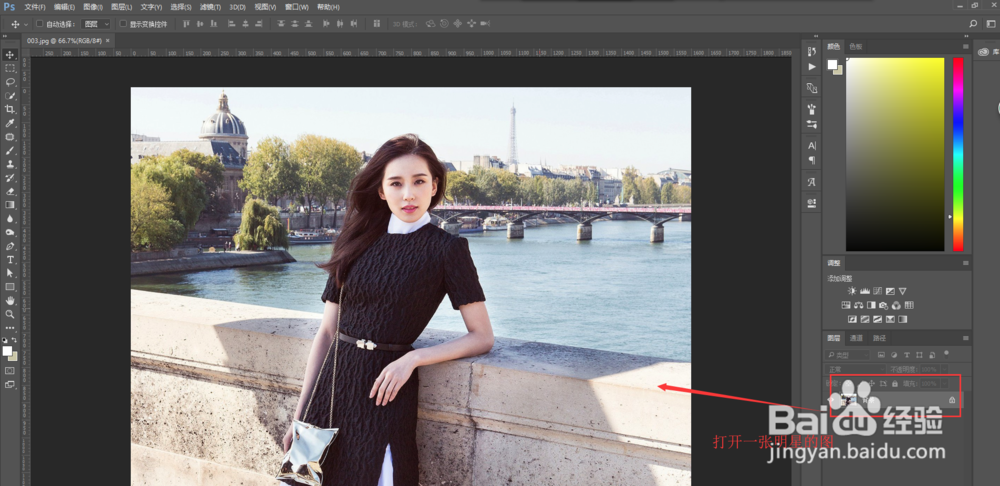
1、启动打开Photoshop软件,选择一张明星的照片拖入到PS软件中进行打开显示。这样就先把明星照片导入了PS中。
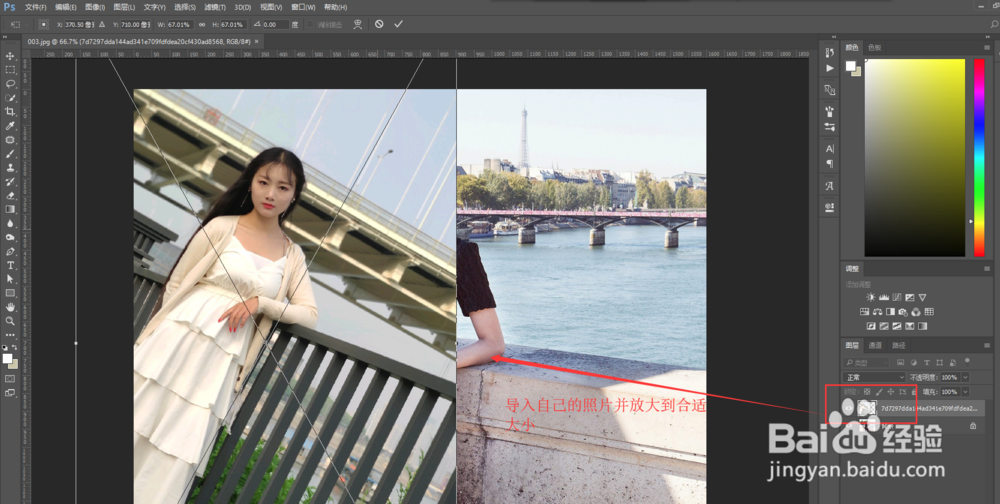
2、在选择一张自己的照片,将照片拖入到PS中,让这张照片置于明星照片的上方,我们通过自由变换调整自己照片的角度与大小。
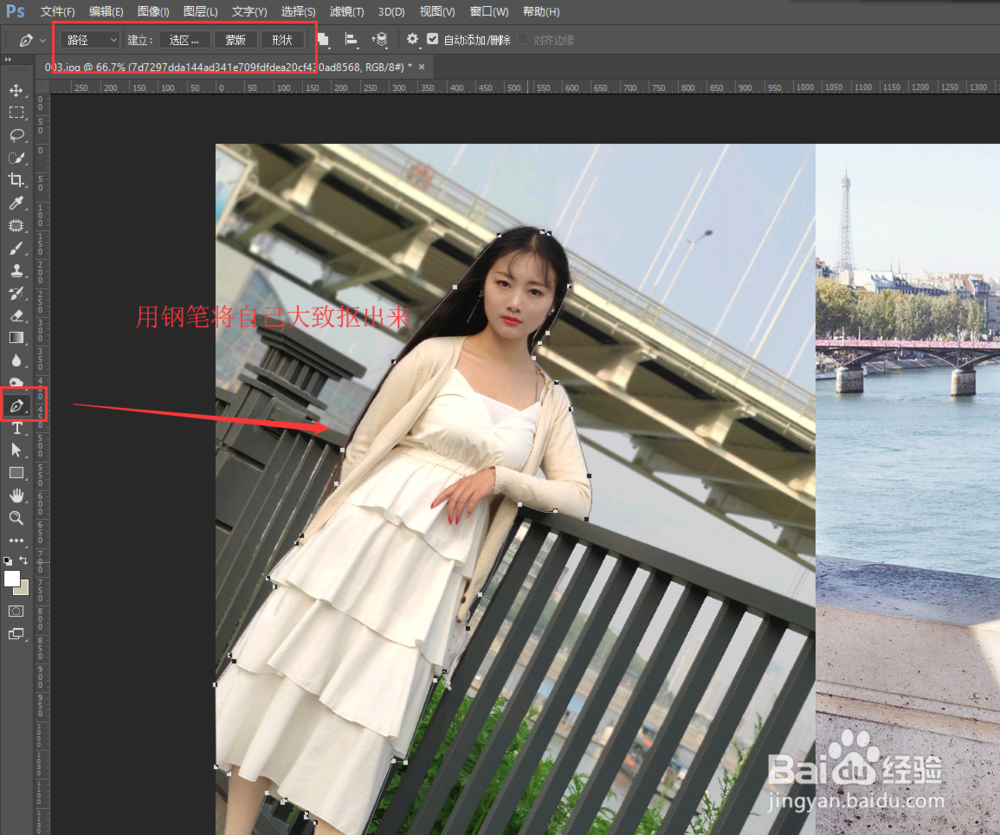
3、选择工具栏中的钢笔工具,选择画出路径,然后将自己照片的人物主体用钢笔工具将其大致抠出来。
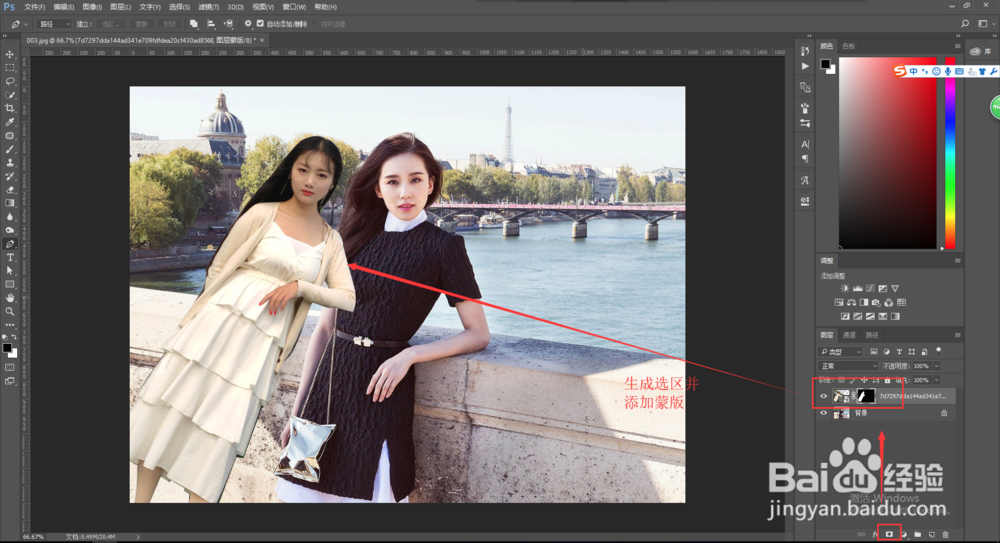
4、人物主体用钢笔抠出来之后,按Ctrl+enter建立选区,然后为这个选区添加一个蒙版,这样原来我们自己照片的背景就消失了,只剩下人物主体。
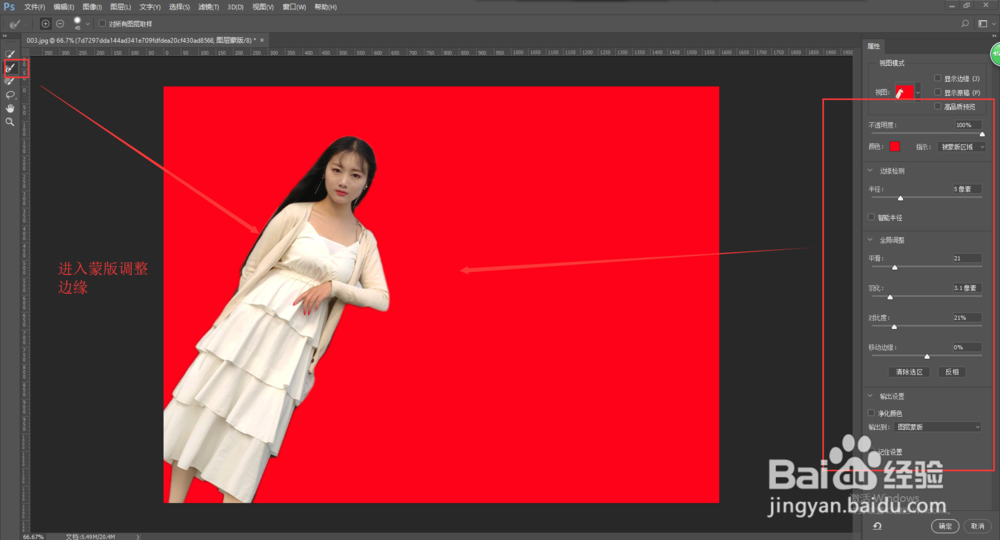
5、双击添加的蒙版,进入到蒙版编辑中,通过调整参数来设置人物的边缘,使抠图更加干净。
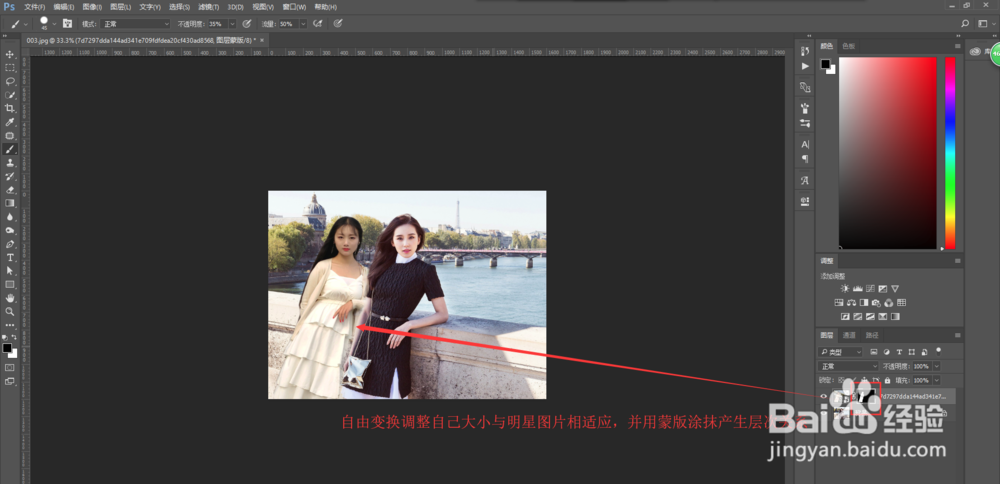
6、退出蒙版编辑,再次执行Ctrl+T自由变换,调整人物大小与角度。并在蒙版中根据人物的层次关系擦除相应的内容。
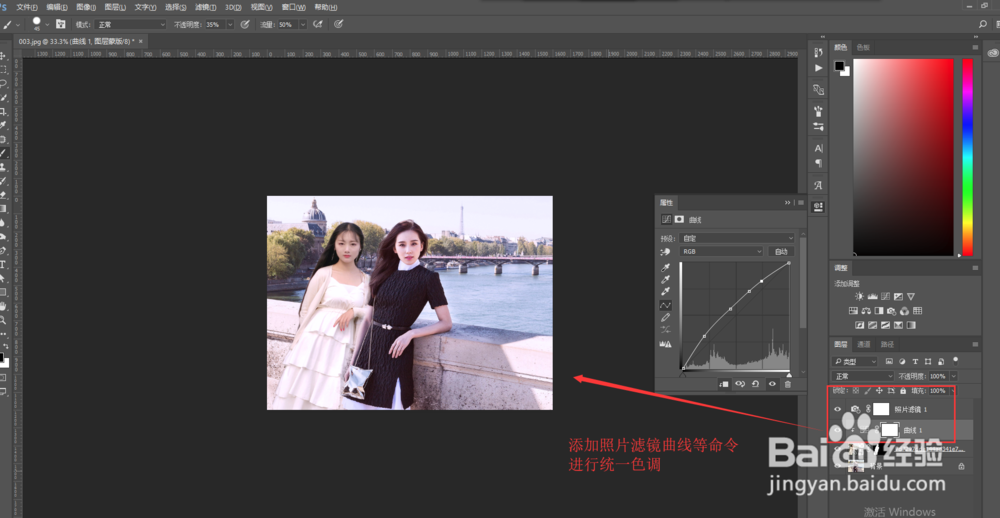
7、执行曲线命令,单独调整自己的人物主题,使得色彩趋近于整个明星的色调;然后在添加照片滤镜效果进一步统一色调。完成我们的整个制作。