如何卸载华硕笔记本触控板驱动(两种方法)

 时间:2026-02-14 12:46:41

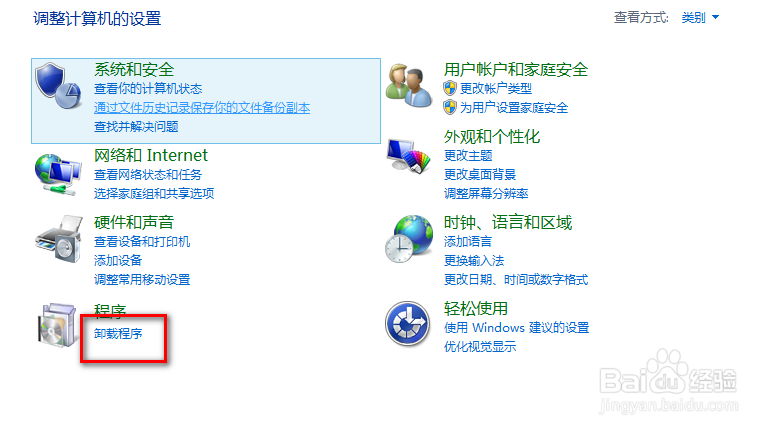
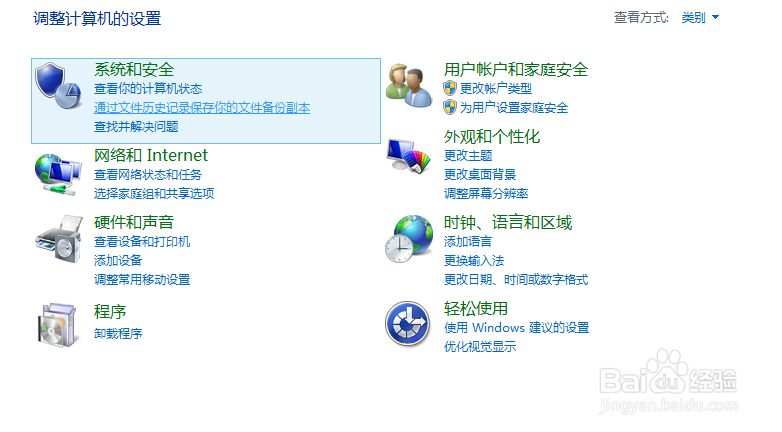
1、首先我们进入控制面板。

如何卸载华硕笔记本触控板驱动(两种方法)

2、我们直接点击“卸载程序”

如何卸载华硕笔记本触控板驱动(两种方法)

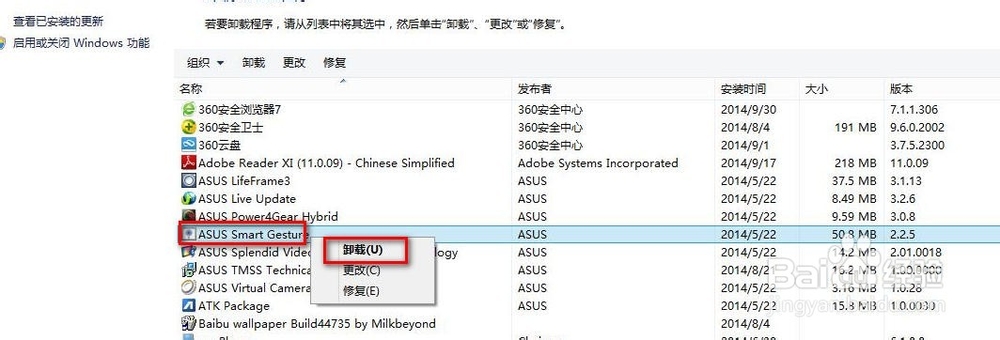
3、在卸载程序界面我们找到“ASUS smart gesture”,他就是我们的触控板驱动。

如何卸载华硕笔记本触控板驱动(两种方法)

4、然后我们直接右击,选择“卸载”这样我们就可以直接卸载了。

如何卸载华硕笔记本触控板驱动(两种方法)

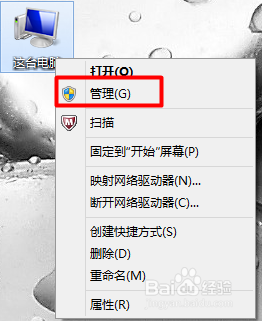
1、右击桌面上的“计算机”或者“这台电脑”选择“管理”

如何卸载华硕笔记本触控板驱动(两种方法)

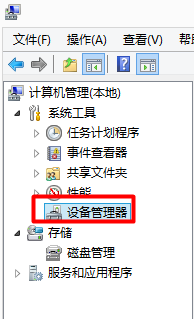
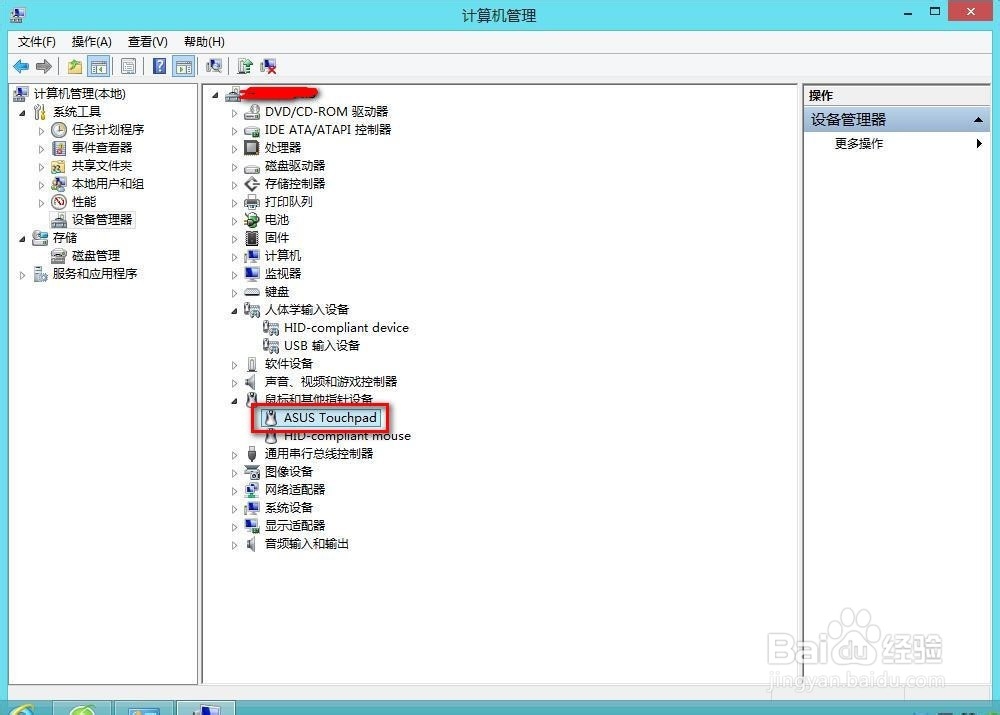
2、在“管理”中找到“设备管理器”

如何卸载华硕笔记本触控板驱动(两种方法)

3、在“鼠标和其他指针设备”中找到“asus touchpad“

如何卸载华硕笔记本触控板驱动(两种方法)

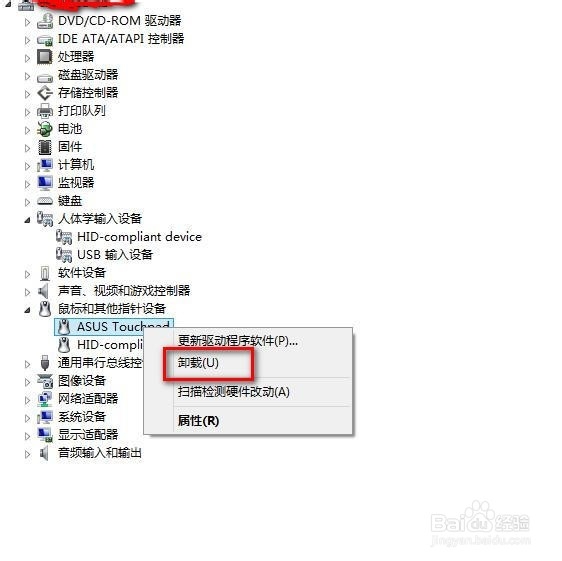
4、我们直接右击选择”卸载“这样我们也是可以直接卸载触控板驱动的。

如何卸载华硕笔记本触控板驱动(两种方法)

5、如果您觉得本经验有帮助,请点击正下方的或右上角的“投票”或“分享”或“关注”给我支持和鼓励,为了方便下次查看,您可以点击“收藏”。
如何卸载华硕笔记本触控板驱动(两种方法)

  • win10怎么关闭天气显示
  • 怎样关闭Win10打开软件弹出是否允许更改的提示
  • windows更新怎么永久关闭
  • win10任务栏透明
  • 怎么更新显卡,显卡怎么升级
  • 热门搜索
    福字大全 群头衔名称大全 土豆的做法大全 科技手抄报内容大全 烟斗怎么用 梵高简介 脚底脱皮怎么办 lg洗衣机怎么样 心态不好怎么调整 格兰仕空调怎么样