电脑中如何去删除Windows 帐户?

 时间:2026-02-14 00:08:39

1、首先,我们打开电脑,我们点击开始菜单,我们点击打开控制面板,进入控制面板主界面;

电脑中如何去删除Windows 帐户?

2、接下来,在我们进入控制面板主界面后,我们点击打开用户帐户,进入用户帐户主界面;

电脑中如何去删除Windows 帐户?

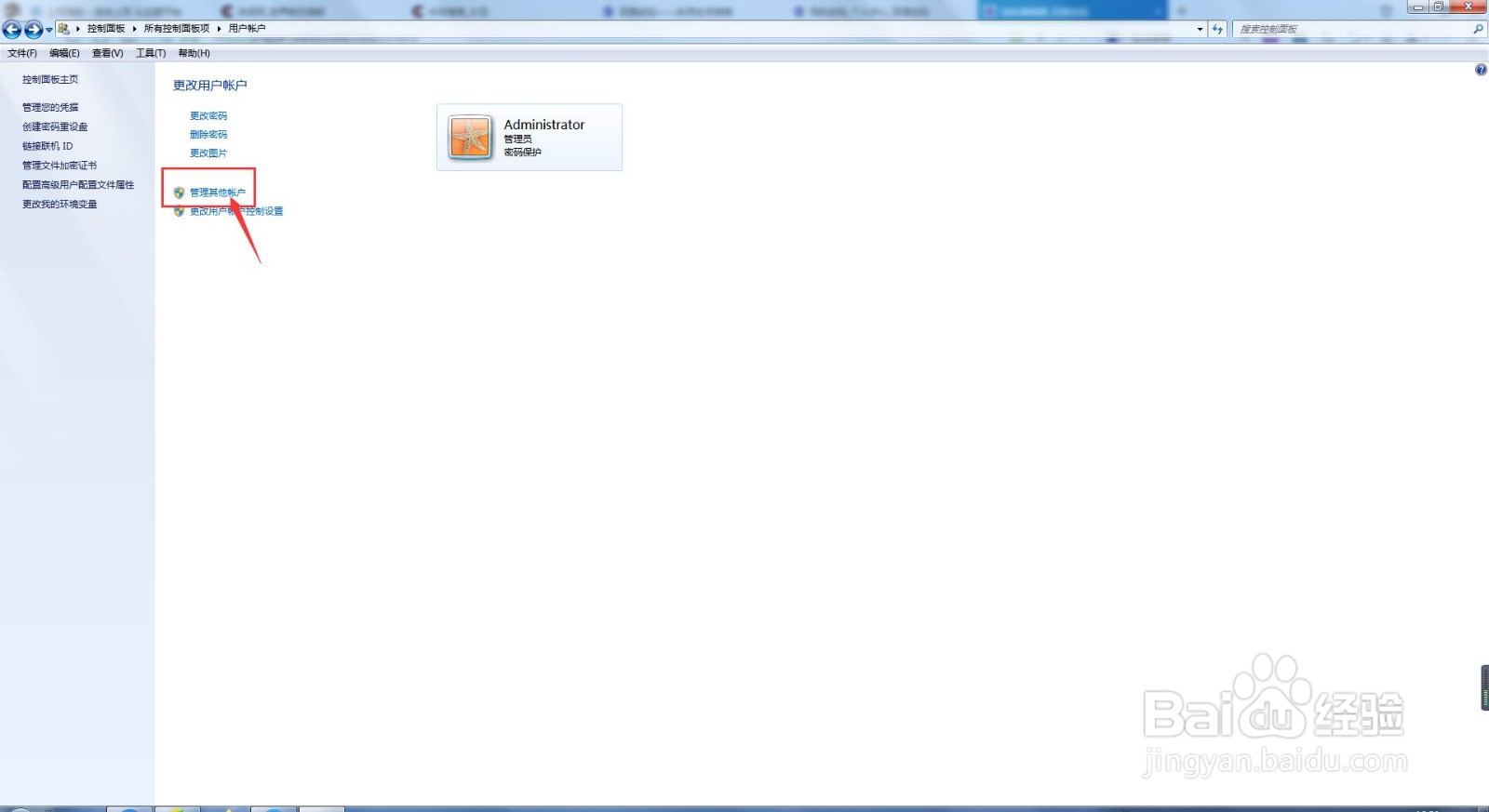
3、接下来,在我们进入用户帐户主界面后,我们直接点击管理其他帐户按钮,进入更改帐户主界面;
电脑中如何去删除Windows 帐户?

4、接下来,在我们进入更改帐户主界面后,我们直接点击我们需要删除的不想要的帐户的图标;

电脑中如何去删除Windows 帐户?

5、接下来,在我们进入到该帐户更改界面后,我们直接点击下方的删除帐户按钮;

电脑中如何去删除Windows 帐户?

6、接下来,在弹出的对话框中,我们直接点击删除文件按钮(不保存文件时),然后,在弹出的对话框中,我们直接点击删除帐户按钮;

电脑中如何去删除Windows 帐户?

电脑中如何去删除Windows 帐户?

7、此时,我们就将该帐户给删除了,我们就完成了在电脑中删除Windows 帐户的任务了。

电脑中如何去删除Windows 帐户?

  • windows怎么创建账户
  • windows11如何激活office
  • Win10打开文件资源管理器有哪五种方法
  • 解决Win11关机提示还有其他人正在使用这台电脑
  • Win10怎么关闭Onedrive同步
  • 热门搜索
    山药怎么做 怎么预防艾滋病 护发素怎么用 钢铁是怎么炼成的 上课走神怎么办 怎么把脸变白 怎么算油耗 富贵包怎么形成的 德邦物流怎么收费 兔子肉怎么做好吃