1、打开工作簿。

2、第一种:打开需要打印的工作表,然后切换到“页面布局”选项卡,单击“页面设置”组中的“纸张大小”下拉按钮,在弹出的下拉列表中选择需要的纸张大小即可。如下图所示
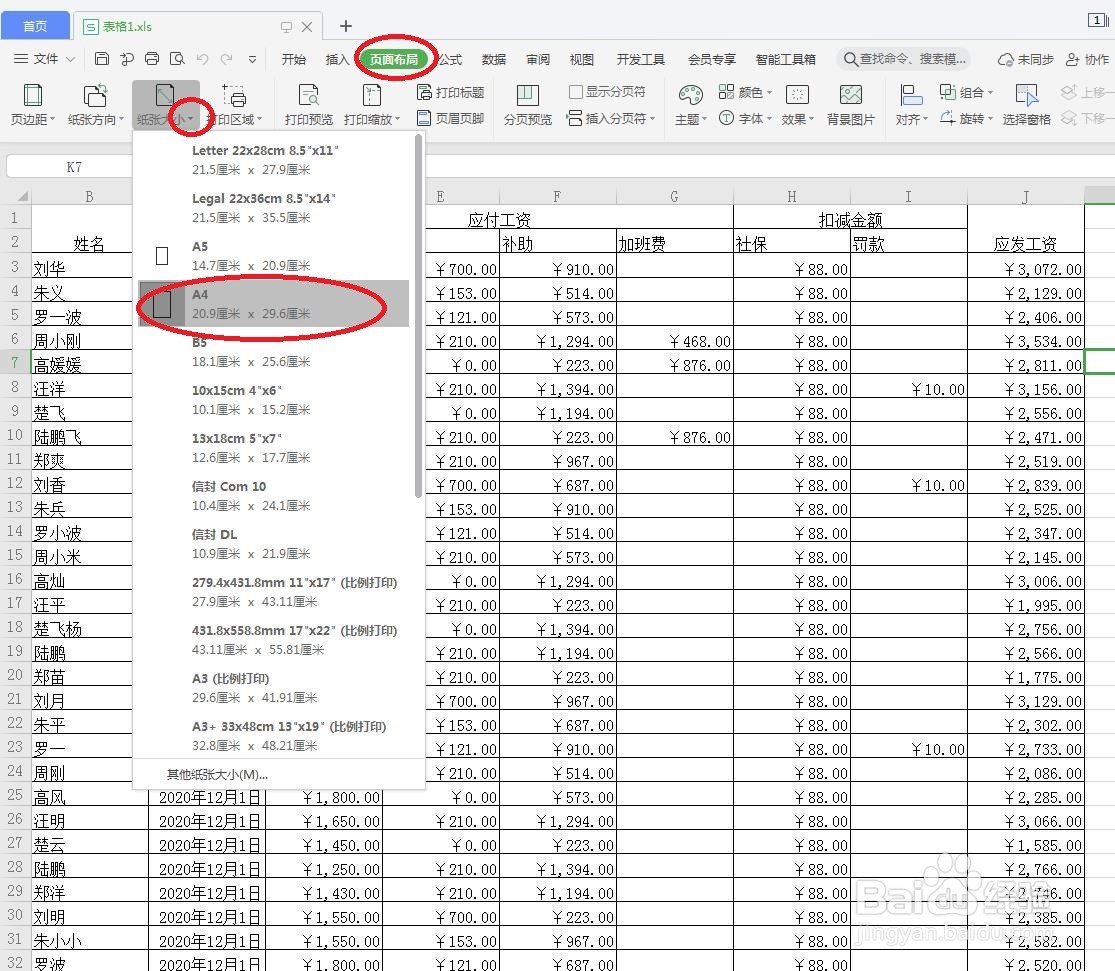
3、第二种:打开需要打印的工作表,然后切换到“页面布局”选项卡,单击“页面设置”组下的“纸张大小”下拉列表中的“其他纸张大小”按钮。如下图所示

4、弹出“页面设置”对话框。如下图所示
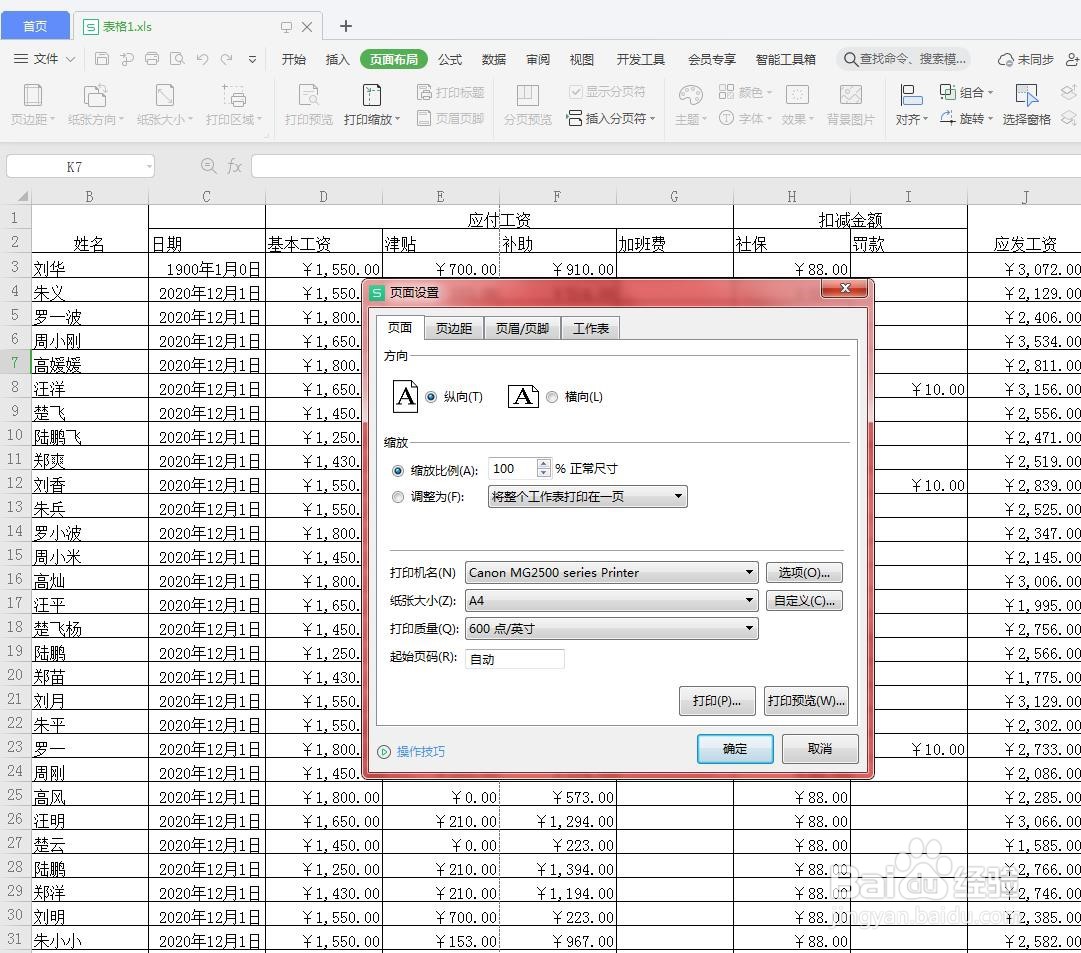
5、在对话框中单击“纸张大小”下拉按钮,在打开的下拉列表中选择需要的纸张大小。如下图所示
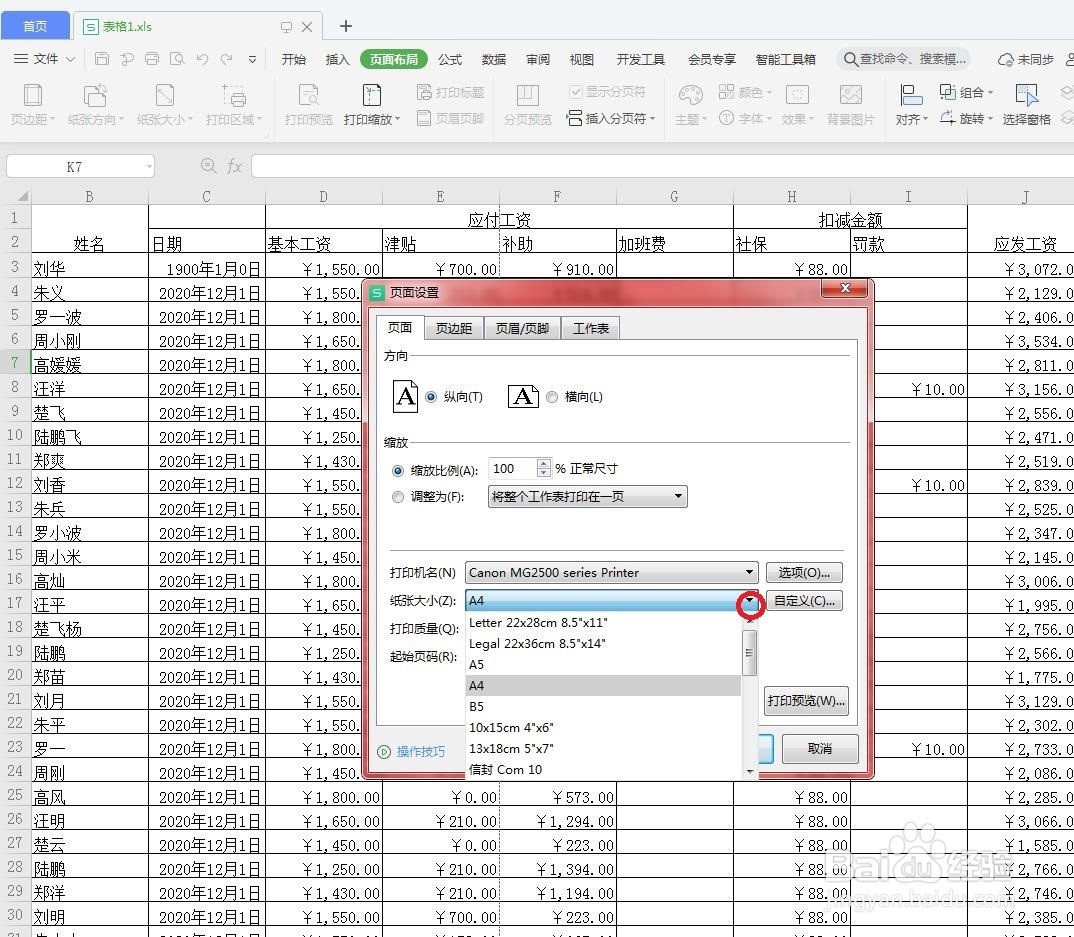
6、然后单击“确定”按钮即可。如下图所示

时间:2026-04-21 16:41:43
1、打开工作簿。
2、第一种:打开需要打印的工作表,然后切换到“页面布局”选项卡,单击“页面设置”组中的“纸张大小”下拉按钮,在弹出的下拉列表中选择需要的纸张大小即可。如下图所示
3、第二种:打开需要打印的工作表,然后切换到“页面布局”选项卡,单击“页面设置”组下的“纸张大小”下拉列表中的“其他纸张大小”按钮。如下图所示
4、弹出“页面设置”对话框。如下图所示
5、在对话框中单击“纸张大小”下拉按钮,在打开的下拉列表中选择需要的纸张大小。如下图所示
6、然后单击“确定”按钮即可。如下图所示
