ppt如何制作目录树

 时间:2026-02-13 03:46:48

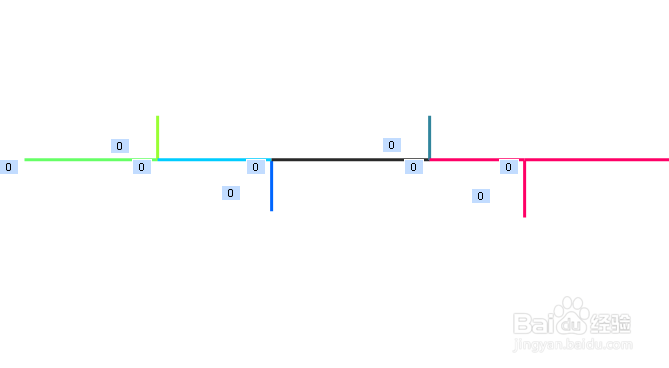
1、第一步,确定目录的走向,是横向目录还是纵向目录,我今天是横向目录,在绘图中绘制直线。使用复制多条直线。

ppt如何制作目录树

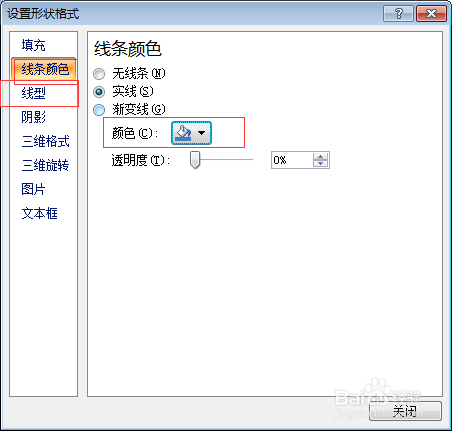
2、第二步,将绘制的直线调整位置形成与树枝相似的形状,并设置直线的格式,颜色,宽度。
ppt如何制作目录树

ppt如何制作目录树

ppt如何制作目录树

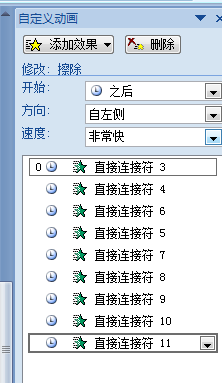
3、第三步,为目录树树枝添加动画,目录树一般使用的动画为擦除,设置动画的方向与开始时间。一般为第一个为之前后面为之后。

ppt如何制作目录树

ppt如何制作目录树

ppt如何制作目录树

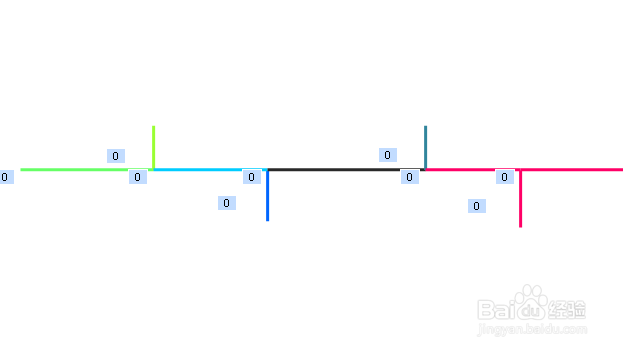
4、第四步,设置好动画后,放映一下看看有什么错误,进行细小调整。

ppt如何制作目录树

5、第五步,绘制出目录显示的图形,我使用是圆角矩形,将圆角矩形复制多个相同的,设置颜色格式。

ppt如何制作目录树

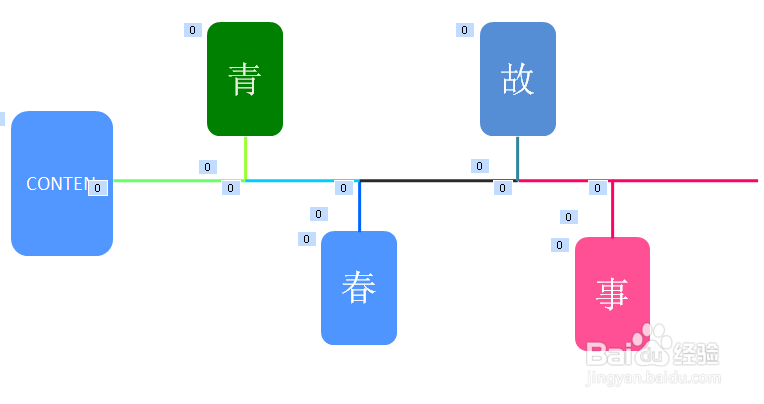
6、第六步,在目录树的开始放置大的矩形,并添加文本框写出目录等字体,在剩余的树枝分枝分别放置矩形调整位置写出目录内容。
ppt如何制作目录树

7、第七步,将剩余的矩形设置动画,用到的依然是擦除,设置好后,将动画的位置调整一下,使每个动画衔接正确。

ppt如何制作目录树

ppt如何制作目录树

8、第八步,全部完成后,完整播放一遍,检查错误及时调整。

ppt如何制作目录树

  • PowerPoint(PPT)图表的设置和调整介绍
  • PPT中字体逐字变大
  • 如何在PowerPoint幻灯片中插入文本框?
  • 在PPT 2010中如何对文本框进行编辑
  • 怎么设置浏览器不显示图片
  • 热门搜索
    锦溪古镇旅游攻略 怎么连接局域网 辐射4怎么开锁 脸上出油怎么办 脸色发黄怎么调理 大麦茶减肥吗 古剑奇谭1攻略 守卫剑阁攻略 红烧肉焖饭 哺乳期能减肥吗