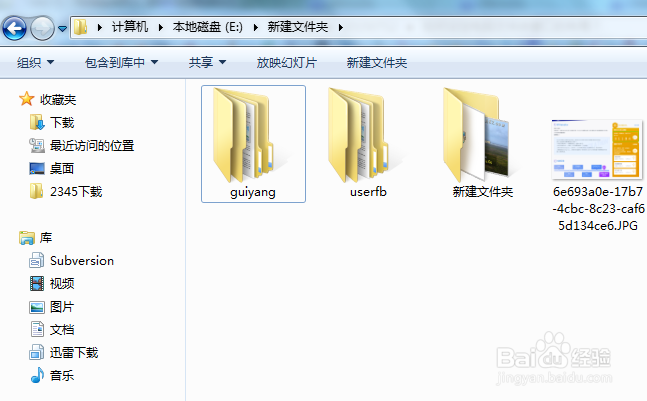
1、打开任意一个文件夹,在左上角找到一个“组织”的文字,另外文字旁边还有一个小箭头。
2、点击“组织”文字,就会弹出一个菜单,在菜单当中有一个叫“布局”的选项。

3、点开“布局”后面的选项,则就会出现四个选项,分别是“工具栏”、“细节窗格”、“预览窗格”、“导航窗格”。

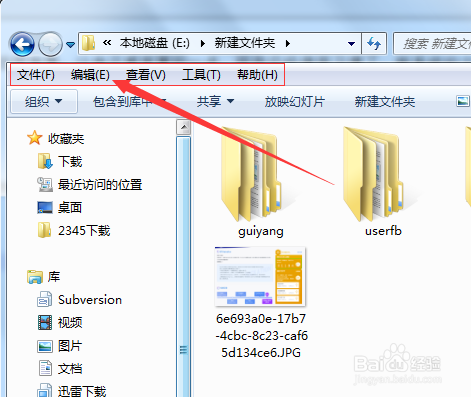
4、选中“工具栏”,在窗口的上部出现一排按钮,用于快速进行操作。
5、选中“细节窗格”,则在窗口底部出现一个区域,当选中文件的时候,就显示文件的常用的详细信息。

6、选中“预览窗口”,则在窗口右边出现一个新的区域,当选中图片的文件时,可以显示图片的大图,而不需要打开图片看了。

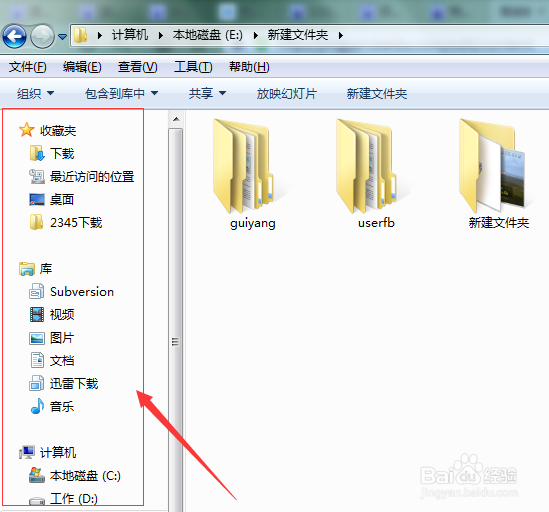
7、选中“导航窗格”,则窗口左边出现一个树形结构的导航栏,导航栏可以快速定位到要去的目录,相当于书的目录一样。
8、如果不选中,则对应的区域,都会隐藏起来。可以根据自己的需要自己定制。
