1、打开Excel软件,在工具栏找到"插入"选项。

2、然后选择"图片",将本地要更改的照片上传上去。

3、插入照片以后点击它,然后工具栏会多出来一项"图片工具格式"。

4、点击了图片格式工具以后,表格的左上角会出现一项"删除背景",点击这里之前的照片背景色就变成了紫红色。

5、拖到方框选择需要的区域,然后点击"保留更改"。

6、刚才的照片背景色会变成透明色。

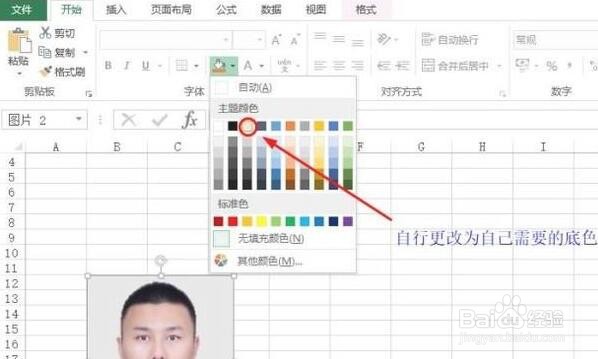
7、最后在工具栏找到"开始"选项,然后在字体对应的填充栏。

8、选择需要的颜色,点击,进行填充就可以了。
时间:2026-04-27 02:01:08
1、打开Excel软件,在工具栏找到"插入"选项。
2、然后选择"图片",将本地要更改的照片上传上去。
3、插入照片以后点击它,然后工具栏会多出来一项"图片工具格式"。
4、点击了图片格式工具以后,表格的左上角会出现一项"删除背景",点击这里之前的照片背景色就变成了紫红色。
5、拖到方框选择需要的区域,然后点击"保留更改"。
6、刚才的照片背景色会变成透明色。
7、最后在工具栏找到"开始"选项,然后在字体对应的填充栏。
8、选择需要的颜色,点击,进行填充就可以了。
