1、打开Adobe InDesign CS6
2、新建文档,设置自己需要的页面,然后点击边距和分栏,设置页边距。
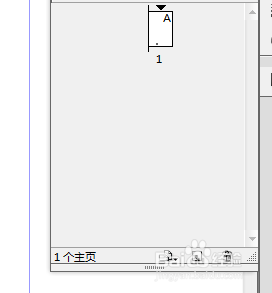
3、在右边双击A-主页
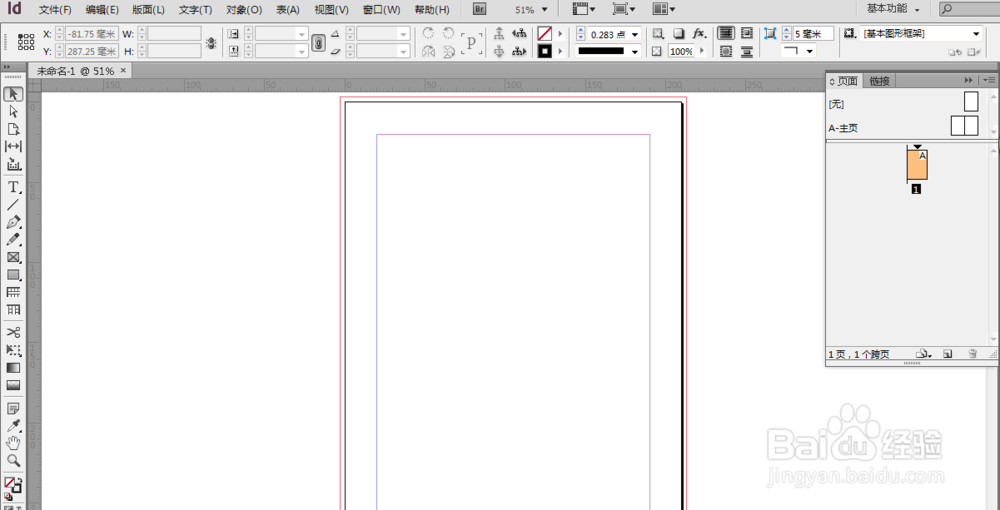
4、然后点击左边的文字工具“T”,拖拉出文本框,再拉到自己需要的位置。
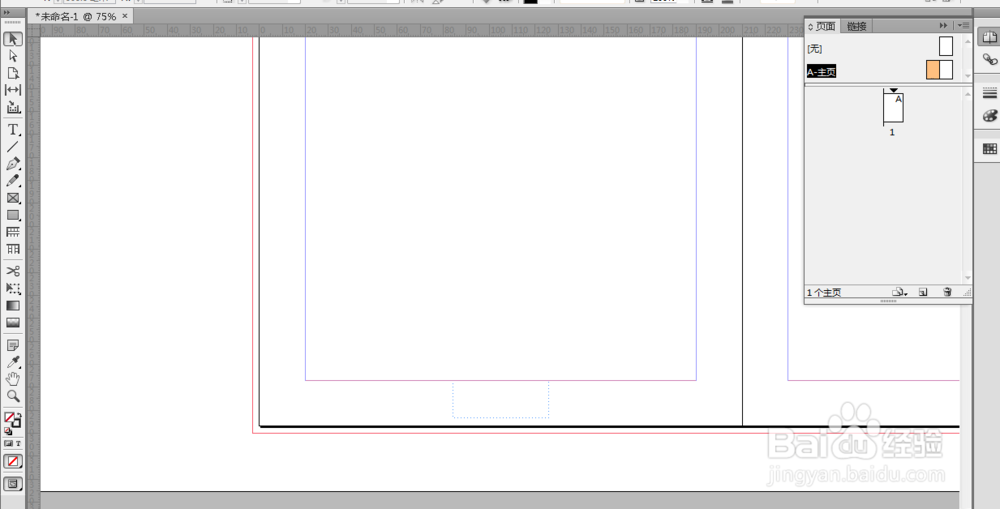
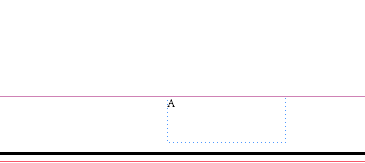
5、点击上方“文字”,菜单中的“插入特殊字符”,“标志符”,“当前页码”,就把页码插入了。

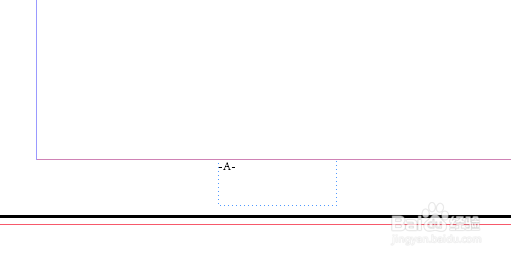
6、可以在“A”中添加任意标志如“-A-”“~A~”,其在页面显示的就是“-1-”或"~1~"
7、到了这一步页码就添加好了,双击“A”页面,
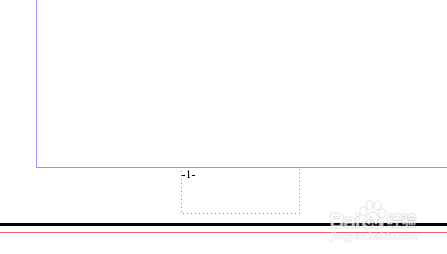
8、其设置的页码就显示出来了
时间:2026-05-13 08:27:20
1、打开Adobe InDesign CS6
2、新建文档,设置自己需要的页面,然后点击边距和分栏,设置页边距。
3、在右边双击A-主页
4、然后点击左边的文字工具“T”,拖拉出文本框,再拉到自己需要的位置。
5、点击上方“文字”,菜单中的“插入特殊字符”,“标志符”,“当前页码”,就把页码插入了。
6、可以在“A”中添加任意标志如“-A-”“~A~”,其在页面显示的就是“-1-”或"~1~"
7、到了这一步页码就添加好了,双击“A”页面,
8、其设置的页码就显示出来了
