使用ae制作凹槽效果的方法

 时间:2026-04-23 18:10:13

1、首先我们打开ae软件,并新建一个合成。

使用ae制作凹槽效果的方法

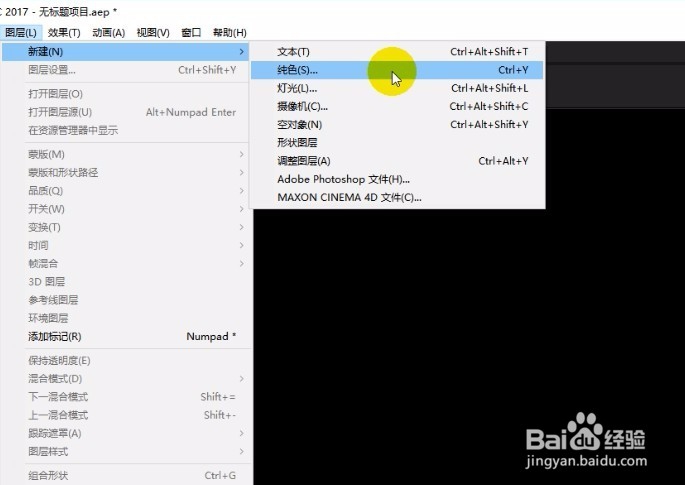
2、新建一个纯色图层,也就是我们说的固态层,这个背景颜色大家可以随意的填充。
使用ae制作凹槽效果的方法

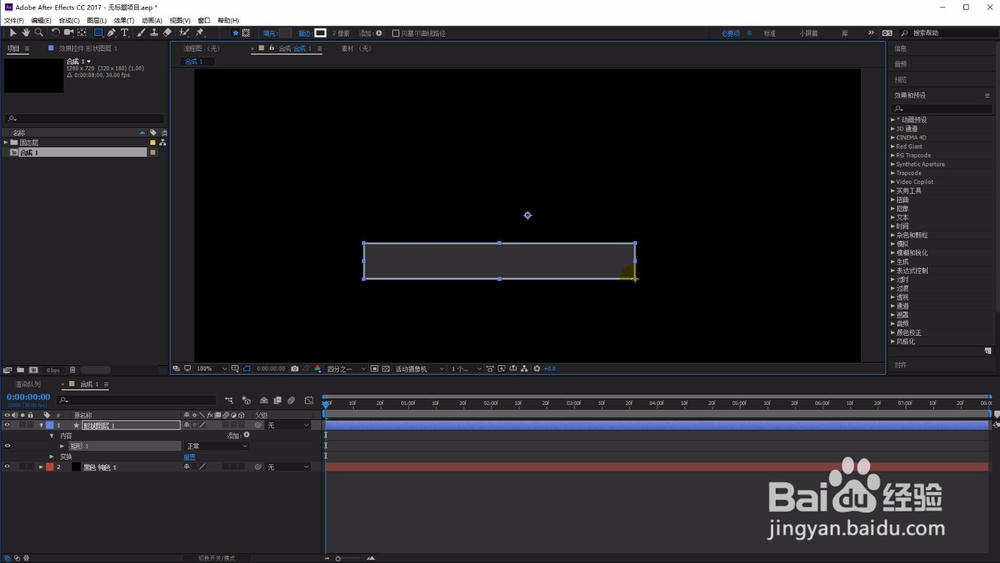
3、使用矩形选框工具在画布中绘制一个长方形形状。

使用ae制作凹槽效果的方法

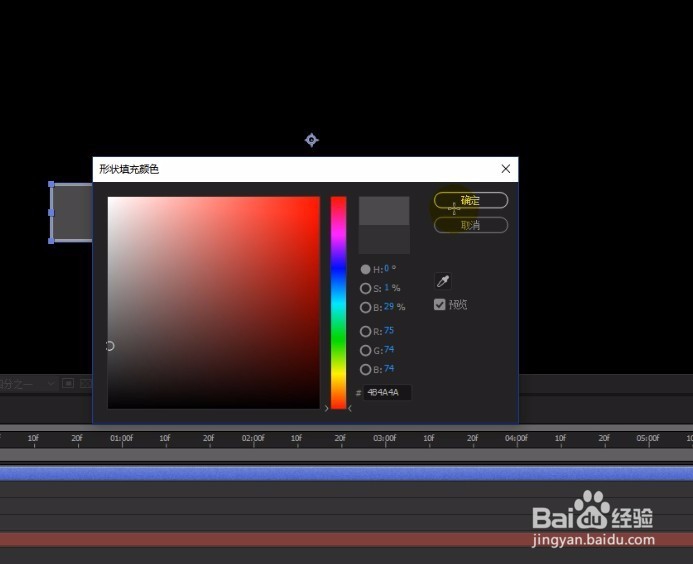
4、形状内部颜色填充为比背景颜色稍微浅一点的颜色。

使用ae制作凹槽效果的方法

5、去掉视图中的图层控件,更容易观察形状的效果。

使用ae制作凹槽效果的方法

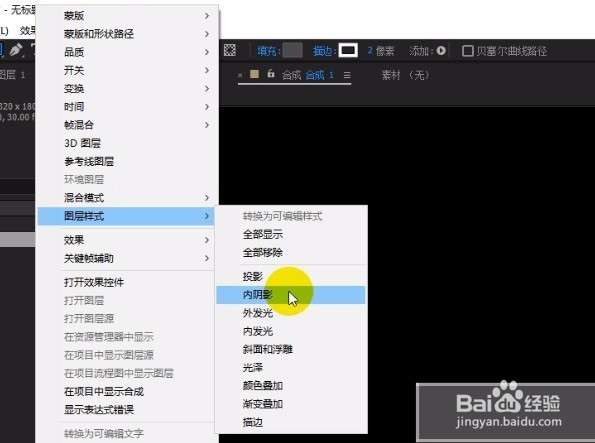
6、为形状添加图层样式,添加一个内阴影效果。

使用ae制作凹槽效果的方法

7、调整内阴影的不透明度和角度,即可完成凹槽效果的制作。

使用ae制作凹槽效果的方法

8、先写到这里了,谢谢大家的观看。

祝大家生活愉快。

小编还有许多其他的经验可以观看,如果无法解决问题可以联系小编进行咨询。

看不清楚图片的可以点击放大再看哦。

  • AE如何使用Particular粒子插件
  • AE怎么使用抖动(wiggle)表达式
  • ae怎么制作发光的线条
  • ae如何调出蒙版差值
  • AE2020 调整图层
  • 热门搜索
    维生素d2注射液 荡漾是什么意思 猴年马月是什么意思 胰腺炎是什么原因引起的 霉菌性阴炎用什么药 cell是什么意思 什么书买不到 牙周炎是什么 维生素 什么音响好