excel二级联动下拉菜单怎么做

 时间:2024-10-24 13:22:28

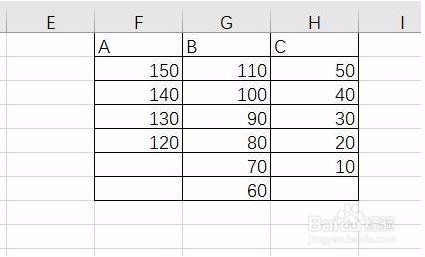
1、首先,打开excel,建立一级和二级菜单列表,一级位置在表头。
excel二级联动下拉菜单怎么做

2、接着选择设置区域,点击“数据”——“数据有效性”,在此项设置中选择“序列”,数据来源为F1:H1区域。

excel二级联动下拉菜单怎么做

3、然后点击右下角的“确定”,这样一级下拉菜单就生成了。

excel二级联动下拉菜单怎么做

4、然后建立二级联动下拉菜单,点击“公式”——“根据所选内容创建”,在弹窗中选择“首行”。

excel二级联动下拉菜单怎么做

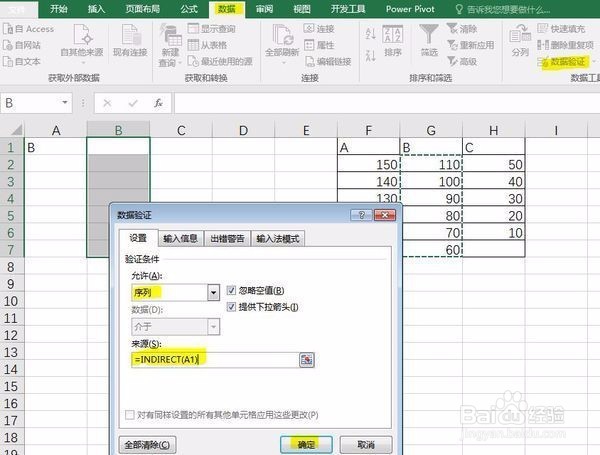
5、接着选择设置区域,和一级菜单方法一样,点击“墙绅褡孛数据”——“数据有效性”,在设置中选择“序列”,然后选择在来源处输入“=INDIRECT(A1)”。
excel二级联动下拉菜单怎么做

6、点击右下角的“确定”,这样二级联动下拉菜单就生成了。

excel二级联动下拉菜单怎么做
  • Excel一键计算指定列中非空单元格的个数
  • WPS如何设置二级下拉列表?
  • WPS表格怎么使用index与match函数搭配使用?
  • 如何Excel2007 VBA代码运行指定到控件
  • excel中使用vba复选工作表的方法
  • 热门搜索
    茯苓粉怎么吃 销售计划方案怎么写 林彪是怎么死的 早泄怎么自己恢复 铁皮枫斗怎么吃 后背疼怎么回事 淘宝怎么开网店 怎么知道卵子排出来了 铁棍山药怎么去皮 狐狸怎么叫