win10 如何主动关闭显示器

 时间:2026-02-15 14:35:57

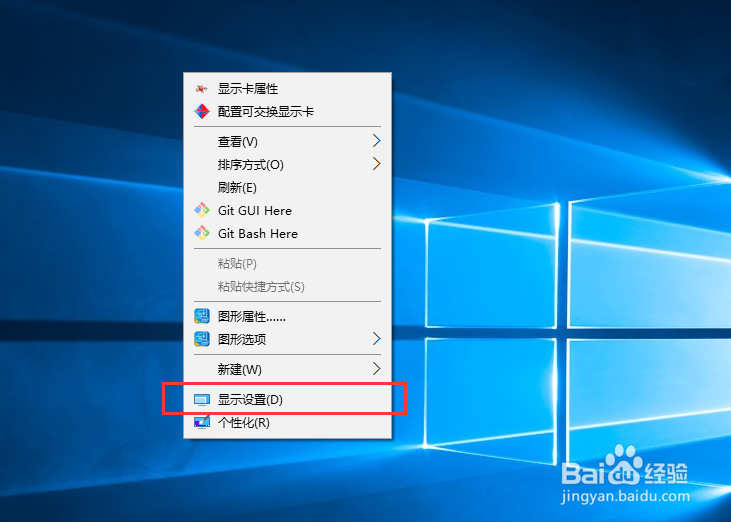
1、鼠标在桌面点击右键,选择“显示设置”;
win10 如何主动关闭显示器

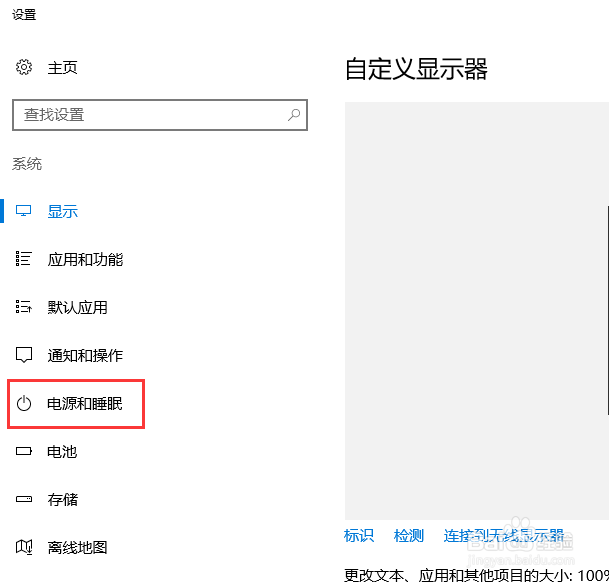
2、在设置的主页菜单,选择“电源和睡眠”;

win10 如何主动关闭显示器

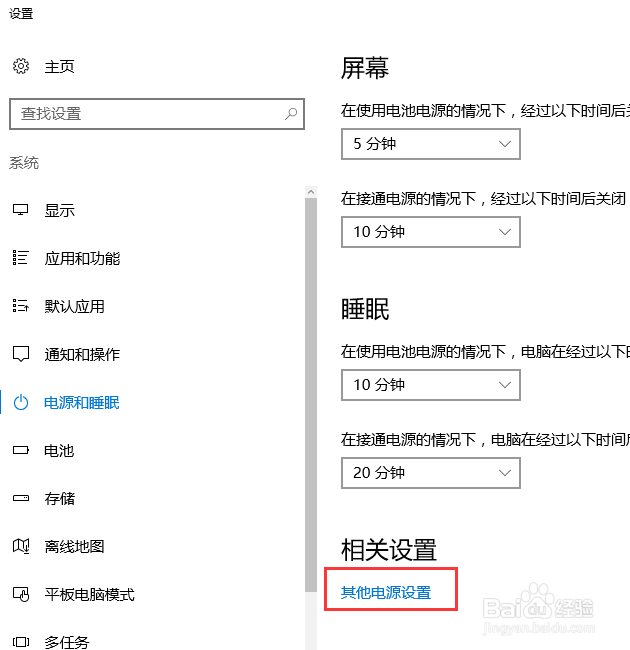
3、在“电源和睡眠”界面,选择最下方的“其他电源设置”;

win10 如何主动关闭显示器

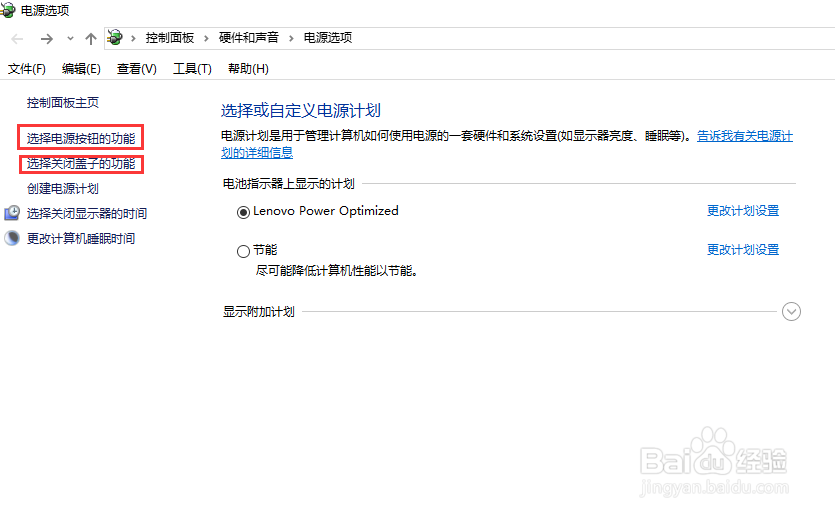
4、在电源选项,选择“选择电源按钮的功能”,或者“选择关闭盖子的功能”都可以,进入的界面一样;
win10 如何主动关闭显示器

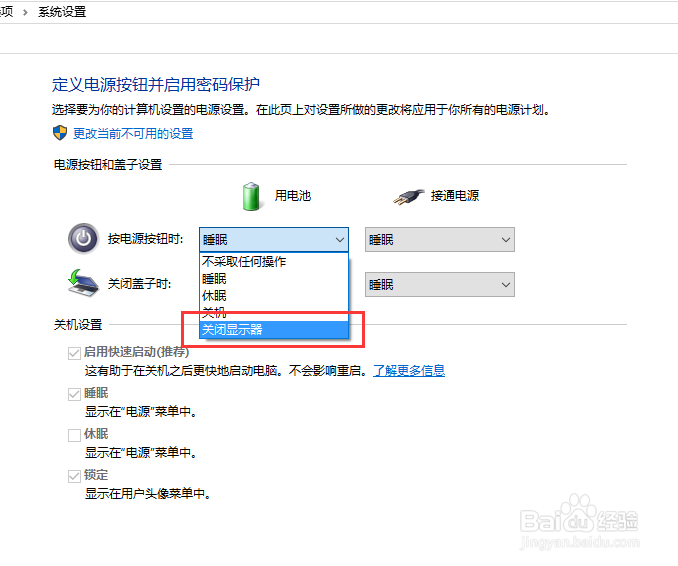
5、在弹出的界面可以根据不同情况进行设置,选择“按电源按钮时”后面的下拉框进行不同设置,如在“用电池”图标下选择“关闭显示器”,即当笔记本使用电池时,按电源按钮显示器就会立即关闭,在“接通电源”下方的设置同样如此。
win10 如何主动关闭显示器

6、最后设置如下,即在任何情况下(笔记本是否接通电源)按电源按钮,显示器立即关闭,不要忘记点击最下方的“保存修改”呀。

win10 如何主动关闭显示器

  • win10睡眠后如何设置自动唤醒?
  • win10笔记本没有高性能模式怎么办?
  • Win10如何开启或关闭硬盘写入缓存策略
  • win10如何主动关闭显示器?
  • win10怎么关闭天气显示
  • 热门搜索
    薯条怎么做薯条的制作方法 腿抽筋怎么办 早孕试纸怎么用 肚子左下方疼是怎么回事 发烧怎么办 芹菜叶子的做法大全 西红柿的做法大全 people怎么读 毕业论文怎么写 为什么睡觉流口水