如何用Excel截取单元格中间(开头/末尾)文本

 时间:2026-02-15 20:42:24

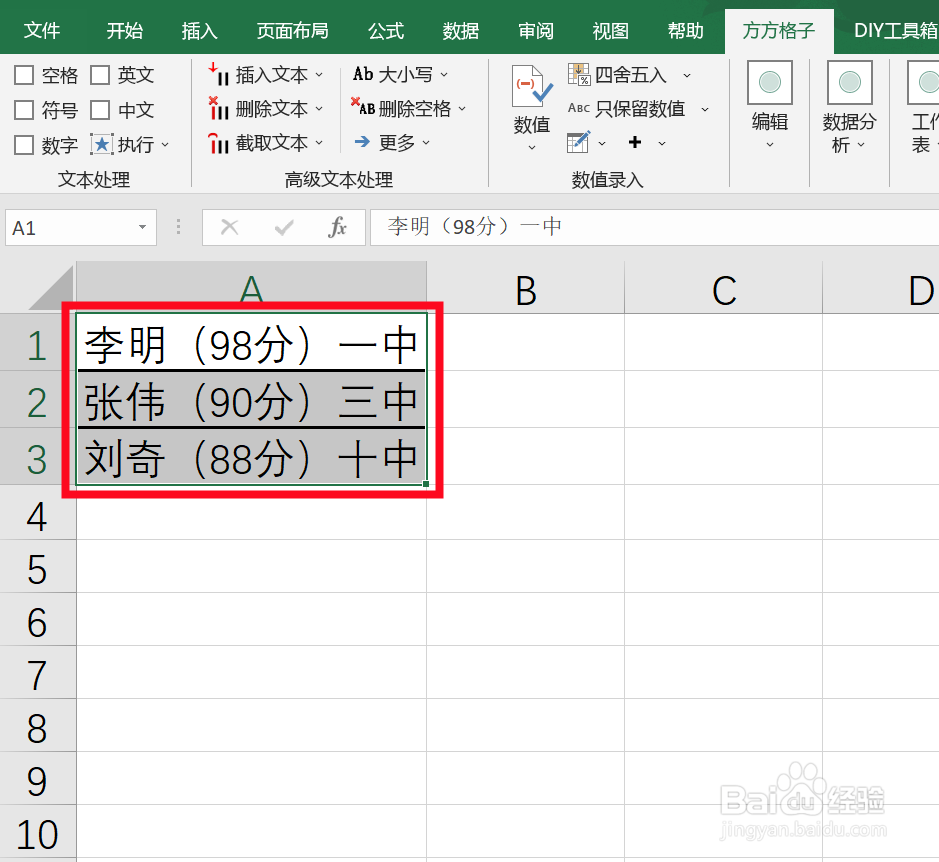
1、本例中,需要截取中间文本,“98分”“90分”“88分”

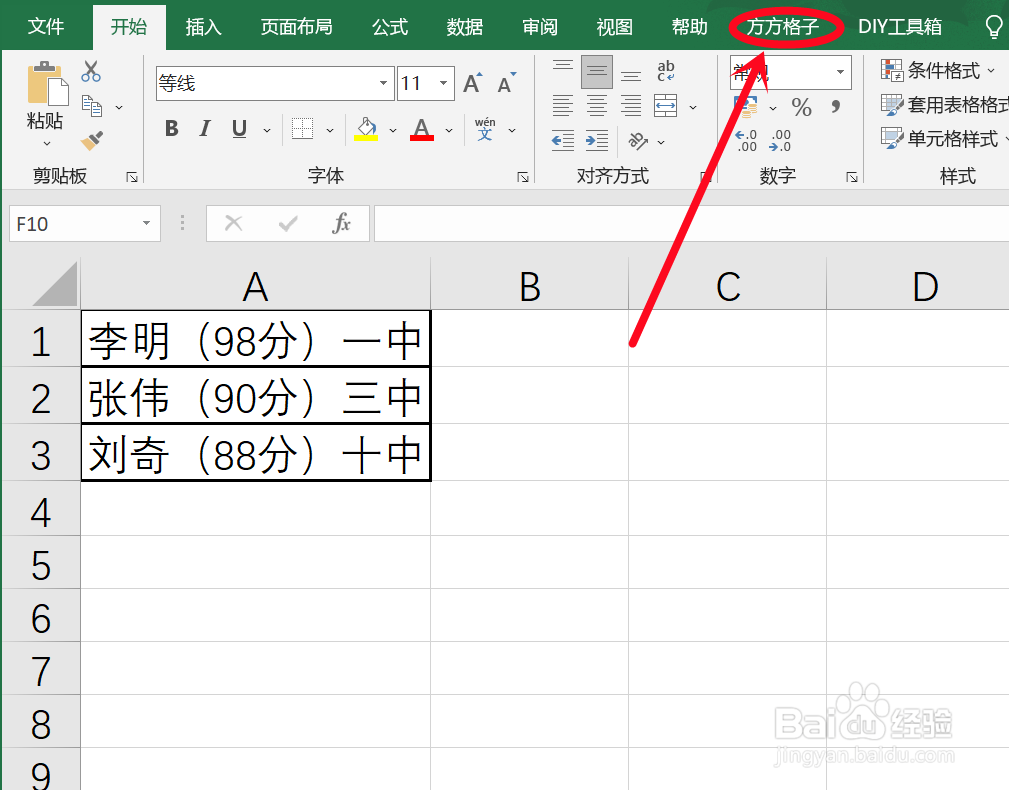
打开Excel文档,点击 方方格子 选项卡
如何用Excel截取单元格中间(开头/末尾)文本

2、选中需要进行截取文本的单元格区域

如何用Excel截取单元格中间(开头/末尾)文本

3、在 高级文本处理模块 中,点击 截取文本,接着会弹出一个下拉菜单,再点击 截取中间文本

如何用Excel截取单元格中间(开头/末尾)文本

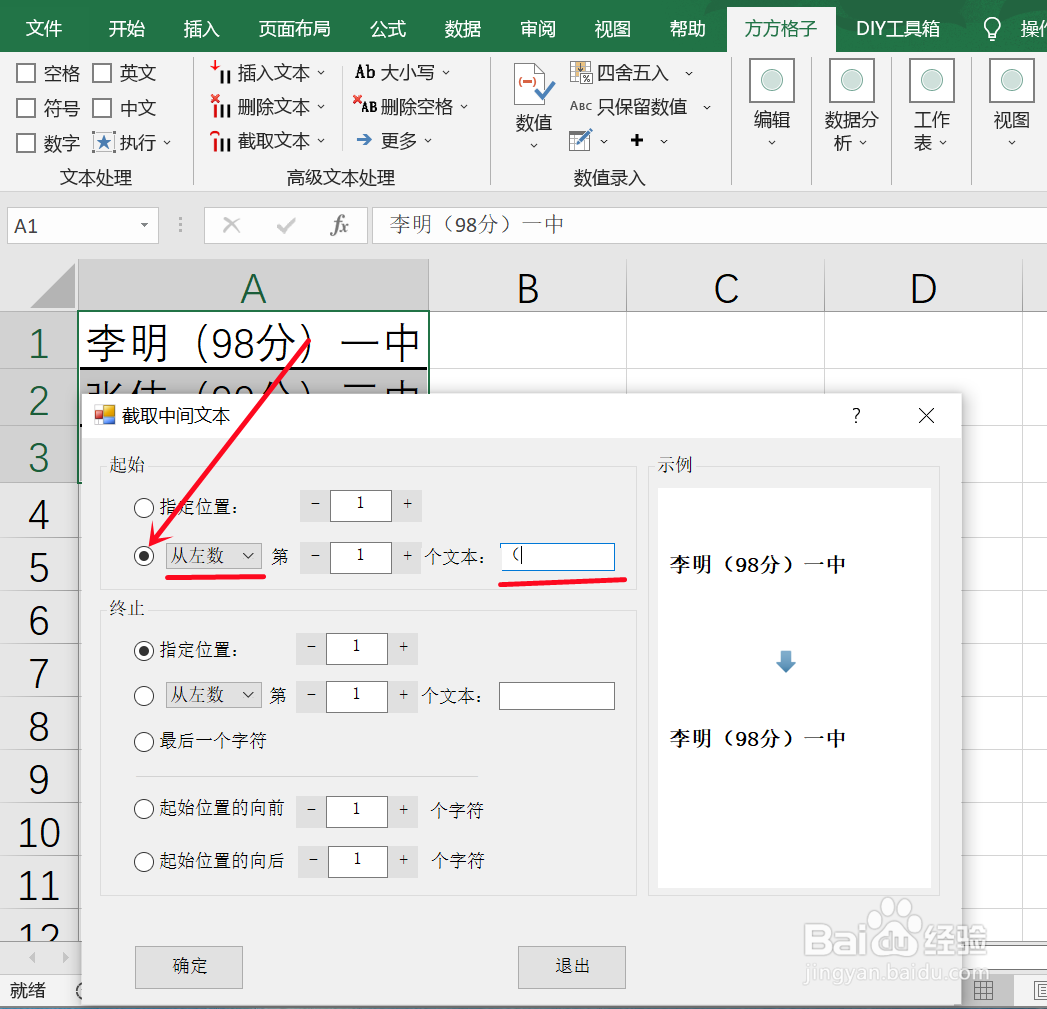
4、然后会弹出一个设置选项框,

在 起始 中,选定 “从左数”,第“1”个文本,并输入“(”,

意泪施暗思是选择需要截取的文本的左边数第一个文本,也就是输入“98分”左边第一个文本是“(”
如何用Excel截取单元格中间(开头/末尾)文本

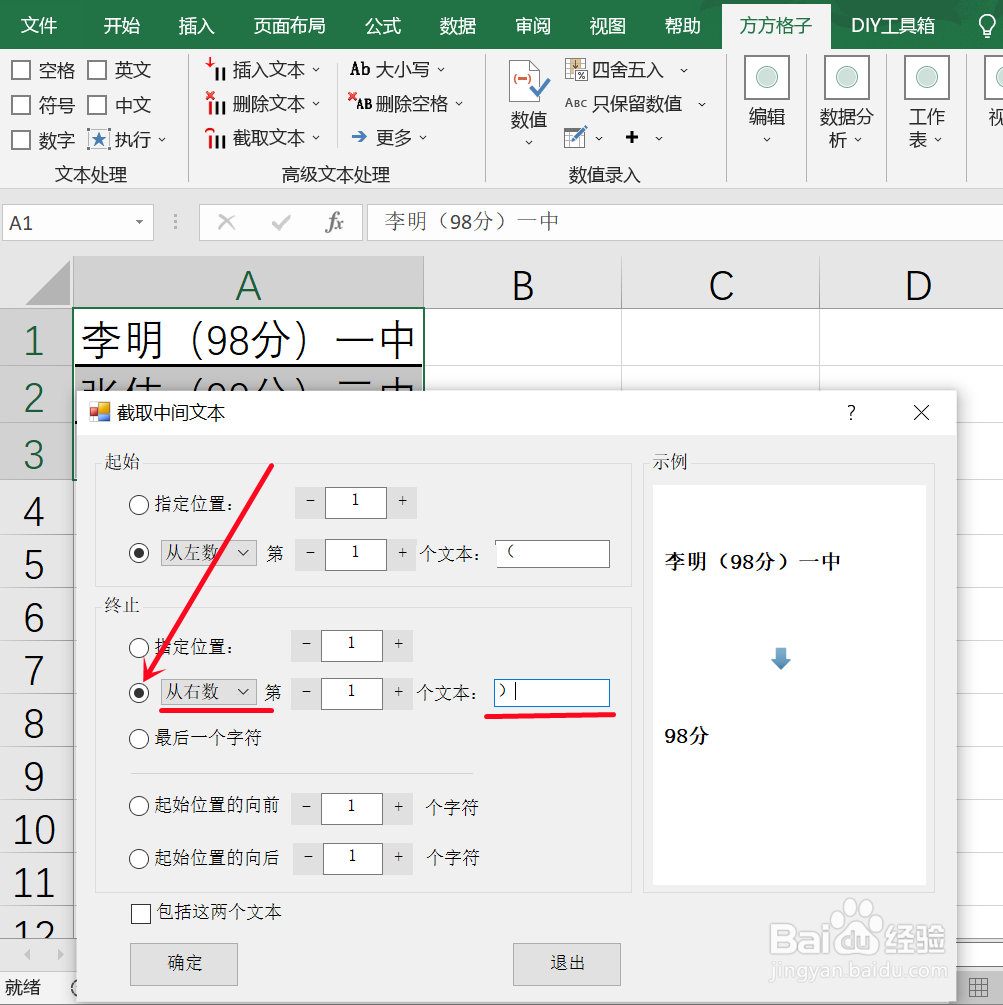
5、终止的设置也是同样的道炼级理,选定 从右数 第1个文本 “)”

点击 确定
如何用Excel截取单元格中间(开头/末尾)文本

6、点击确定后,我们就可以看篇距到中间的文本都被截取出来了

怎么样,是不是很简单?!

如何用Excel截取单元格中间(开头/末尾)文本

  • 在Excel中如何快速截取中间、开头或末尾文本
  • 将excel表中某一列部分数据提取出来的方法
  • excel提取单元格中的部分内容
  • 怎么利用函数提取单元格中的文本或数字?
  • excel快速提取部分数据
  • 热门搜索
    泥鳅怎么做好吃 0755-83765566怎么转人工 论文怎么查重 牛肉丸子的家常做法 自制美食小吃简单做法 吊兰怎么养 微信忘记密码怎么找回 小传怎么写 网页为什么打不开 羽毛球用英语怎么说